
管理ダッシュボード
ストレージ使用量、ログイン履歴、異常利用アラート、不正利用通報をまとめて確認します。
組織の管理者・オーナーが行う操作の入口です。管理者の役割、管理メニューの構成、日々確認したいダッシュボードの見方を説明します。
| 役割 | できること |
|---|---|
| オーナー | 管理者のすべての操作に加えて、契約と支払いの管理、オーナー権限の移譲を行います。組織のオーナーは自分では削除できないため、先にユーザー管理から他の管理者へオーナーを移譲してください。 |
| 管理者 | ユーザーの管理、転送の承認、組織・ストレージ・メール・SSO の設定、お知らせの登録、通報への対応を行います。 |
| メンバー | ファイルの送信、アドレス帳、自分の設定を利用します。組織の設定やユーザー管理は行えません。 |
管理者またはオーナーになると、ヘッダーに「管理」と「承認」のメニューが表示されます。
ストレージ使用量、ログイン履歴、異常利用アラート、不正利用通報をまとめて確認します。
メンバーの一覧・追加・編集・削除と、管理者権限の変更、メールアドレス変更の申請を行います。
承認制の組織で、メンバーが作成した転送を確認して承認または拒否します。
組織名・スラッグ・タイムゾーン、承認の要否、ストレージ、SMTP、OIDC を設定します。
メンテナンスなどの案内を、日本語・英語で登録して利用者へ表示します。
転送ログと不正利用の通報を確認し、監査や対応に利用します。
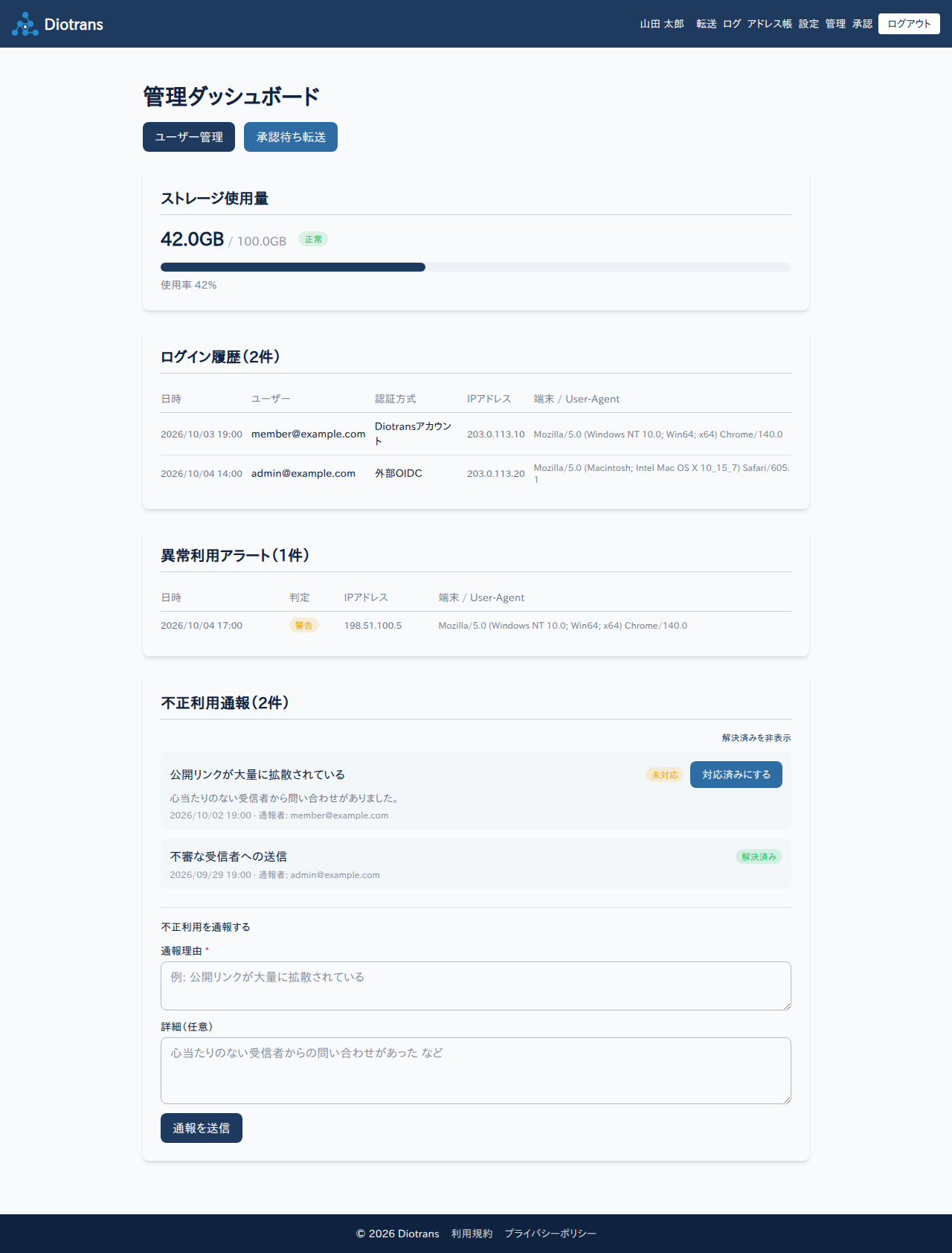
| 項目 | 見方と使い方 |
|---|---|
| ストレージ使用量 | DioTrans R2 を利用している場合の使用量と上限、使用率、状態(正常・警告など)を確認します。上限に近づくと転送に影響するため、不要な転送の削除を検討します。 |
| ログイン履歴 | 日時、ユーザー、認証方式(Diotransアカウント / 外部OIDC)、IPアドレス、端末を確認します。心当たりのないログインがないか定期的に確認してください。 |
| 異常利用アラート | 短時間の大量アクセスなど、システムが検知したアクセスを判定(警告など)とあわせて確認します。 |
| 不正利用通報 | メンバーから届いた通報を確認し、「対応済みにする」で状態を更新します。「解決済みを非表示」で未対応のみを表示できます。 |
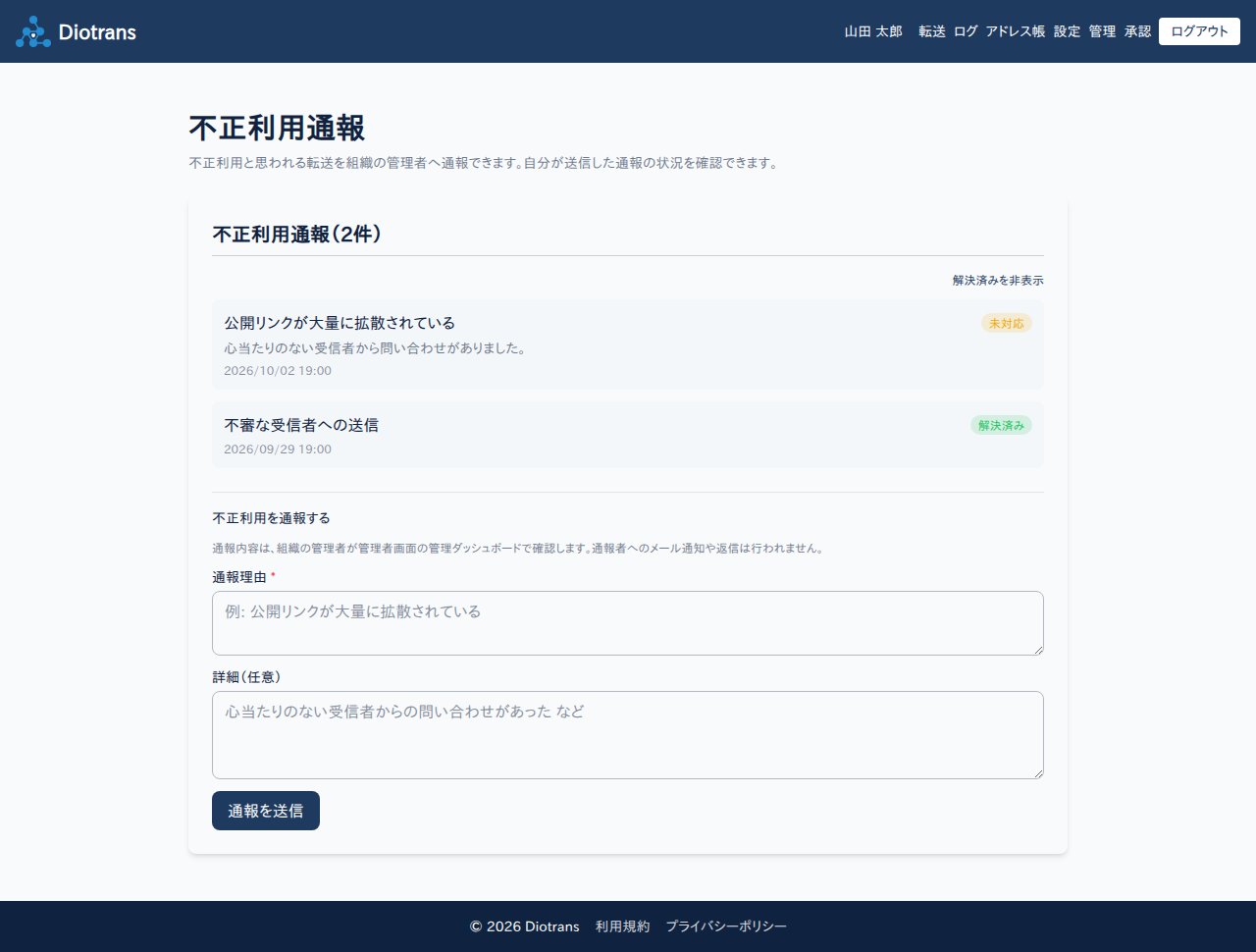
通報は、理由と詳細(任意)を入力して管理者からも送信できます。内容を確認し、必要に応じて転送の削除や利用者への連絡を行ってください。詳しくはお知らせと監査を参照してください。
組織の設定で承認が必要な場合、メンバーの転送は「承認」メニューに表示されます。承認すると受信者へ通知され、拒否すると送信されません。管理者自身の転送も承認が必要です。
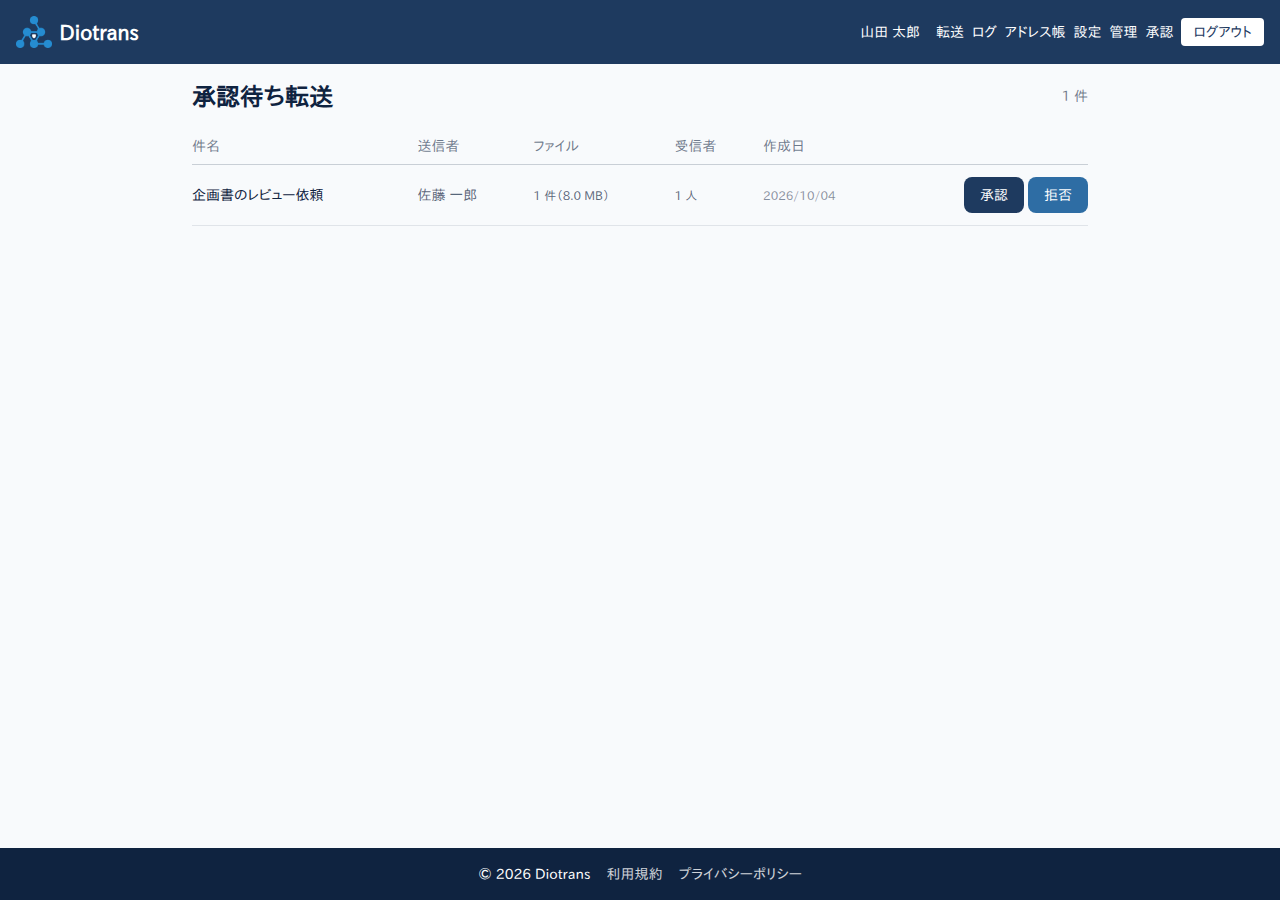
詳しい操作は承認待ち転送を参照してください。