
アカウント登録とログイン
DioTrans を使い始めるための登録手順と、日常のログイン方法を説明します。認証は AWS Cognito で行われるため、パスワードや多要素認証の管理もそちらに従います。
1登録の流れ
アプリを開いて「今すぐ始める」を選ぶ
アプリのトップページ右上、または中央の「今すぐ始める」から登録を開始します。
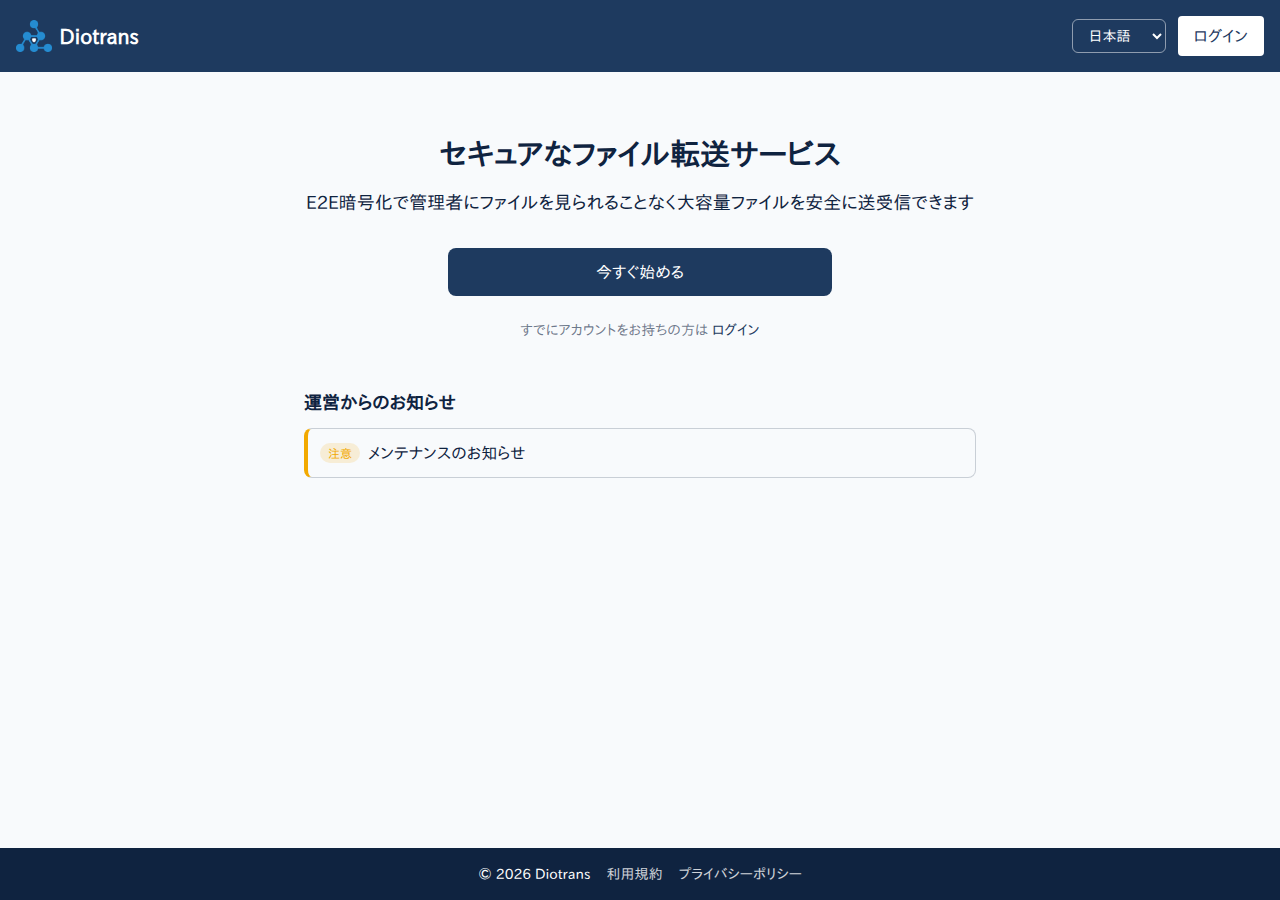
アプリのトップページ(未ログイン)。すでにアカウントがある場合は「ログイン」へ進みます。 メールアドレスとパスワードを登録する
登録フォームは認証基盤(AWS Cognito)の標準画面です。メールアドレスとパスワードを入力すると、確認コードがメールで届きます。
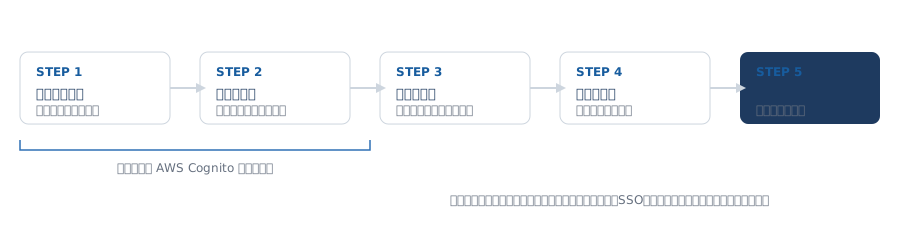
登録の流れ。最初の2つは AWS Cognito の標準画面です。 確認コードを入力する
メールに届いた確認コードを入力して登録を完了します。コードが届かないときは、迷惑メールフォルダを確認し、画面の指示に従って再送してください。
利用規約とプライバシーポリシーに同意する
初回ログイン後に同意画面が表示されます。「全文を読む」で内容を確認し、同意のチェックを入れて「同意する」を選びます。同意した内容と日時は記録として保存されます。
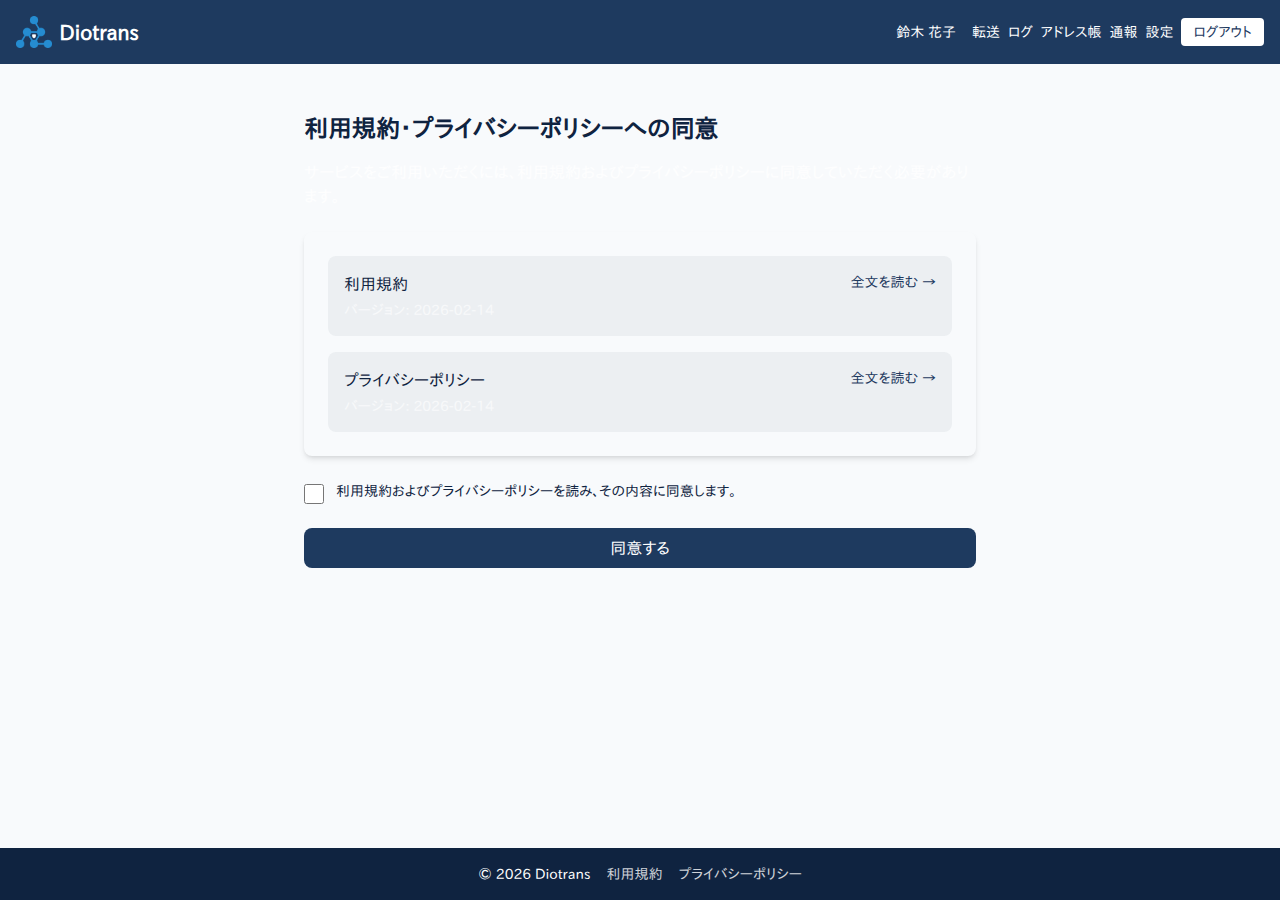
同意画面。チェックを入れるまで「同意する」は押せません。 組織を作成する(任意)
組織を作成すると、メンバーを招待して転送機能を共有できます。作成した人がオーナー兼管理者になり、あとからメンバーを追加できます。「スキップして設定画面へ」を選んだ場合も、初回ログイン時に「(あなたの名前)の組織」が自動作成されます。
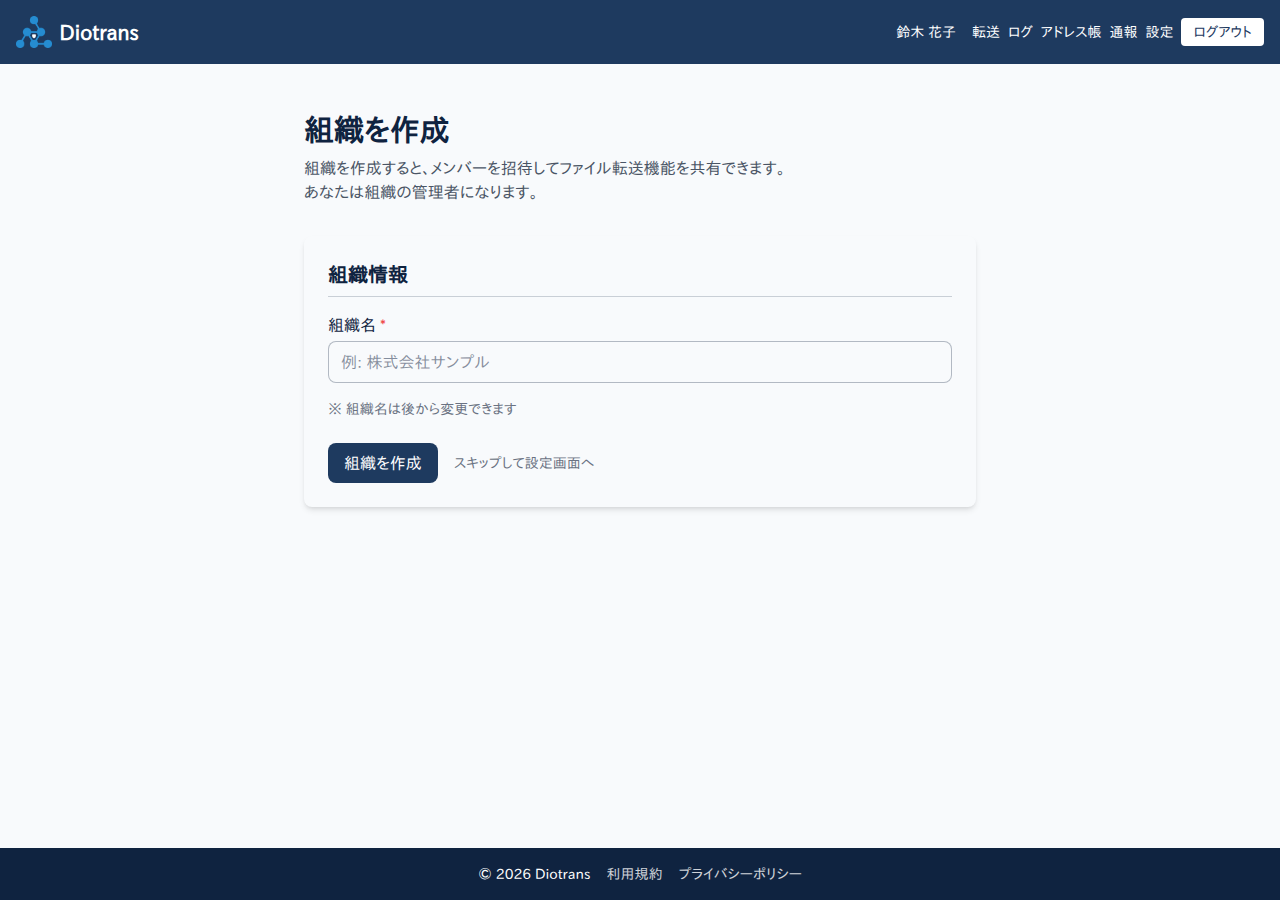
組織名は後から変更できます。組織の設定は管理者マニュアルを参照してください。
2ログイン
Diotransアカウントでログインする
ログイン画面の「Diotransアカウントでログイン」を選び、メールアドレスとパスワードを入力します。多要素認証(MFA)を設定している場合は、追加の確認コードを求められます。
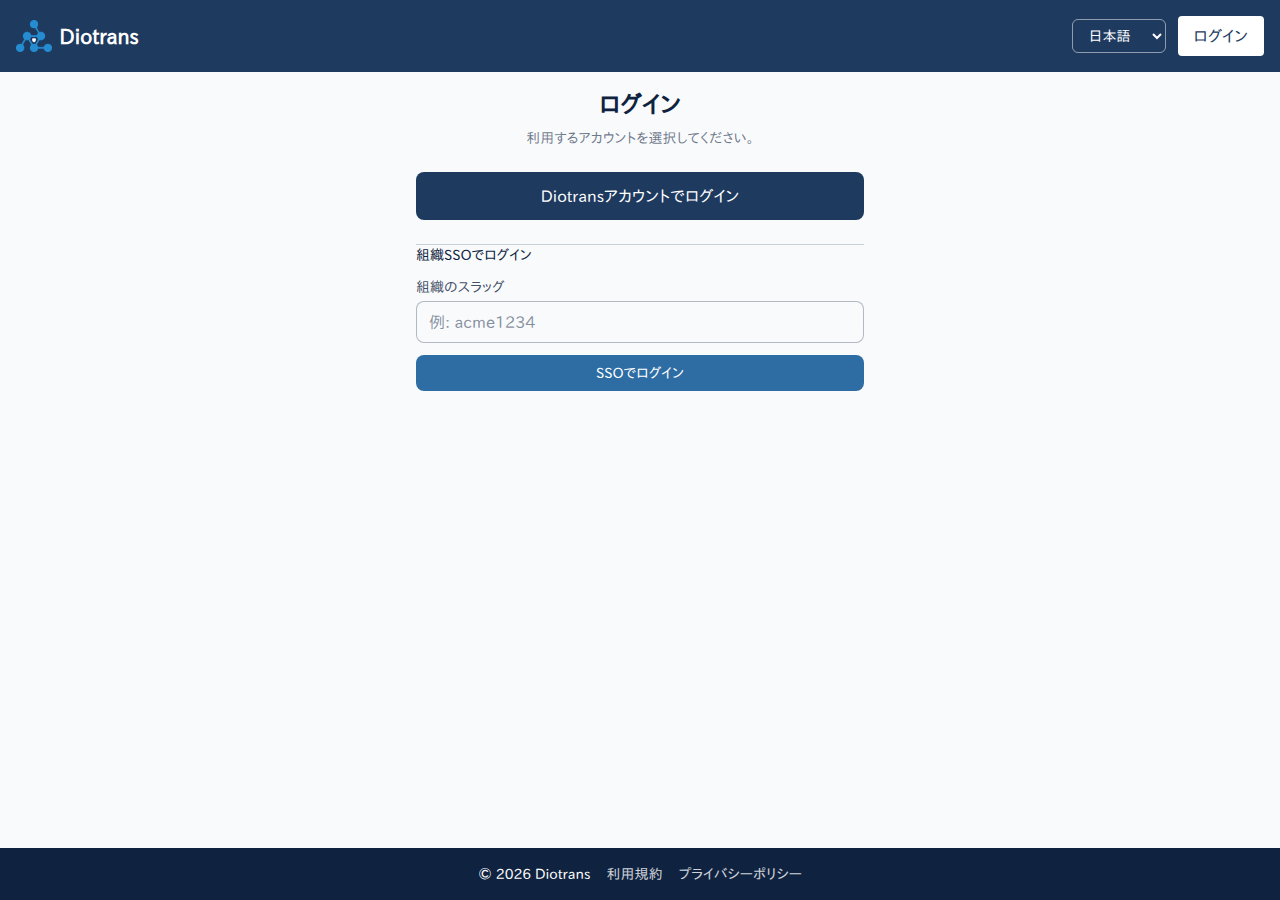
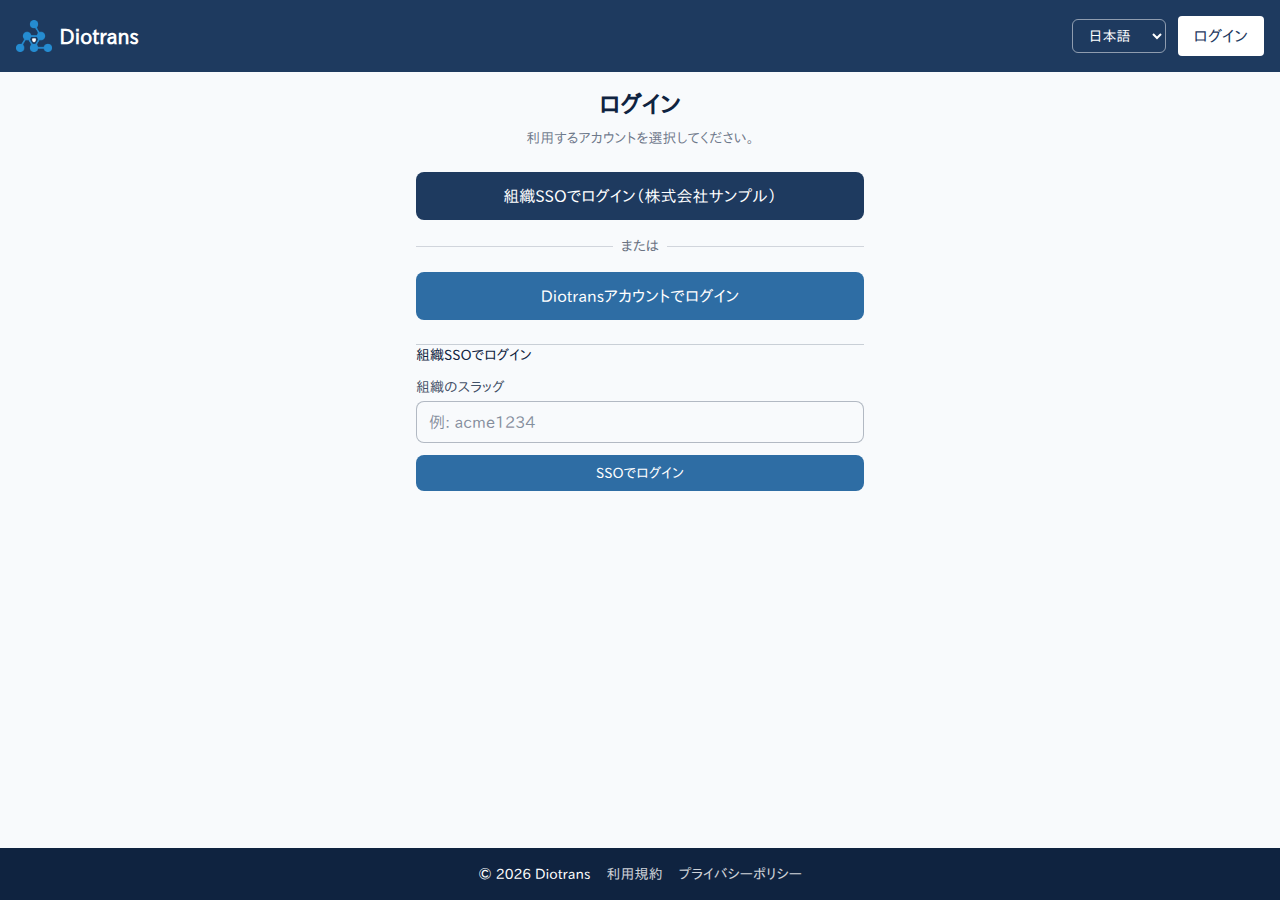
組織SSOでログインする
管理者が外部 OIDC(SSO)を設定している場合のみ利用できます。組織のスラッグ(例: sample-inc)を入力して「SSOでログイン」を選びます。スラッグが不明な場合は管理者に確認してください。パスワードの管理は組織の IdP 側で行います。
ログアウトはヘッダー右端の「ログアウト」から行います。共用の端末では利用後に必ずログアウトしてください。
3うまくいかないとき
| 症状 | 確認すること |
|---|---|
| 確認コードが届かない | 迷惑メールフォルダを確認し、数分待ってから再送します。それでも届かない場合は、入力したメールアドレスが正しいか確認してください。 |
| パスワードを忘れた | ログイン画面の「パスワードをお忘れの方」から再設定します。MFA やパスキーの管理は Cognito 側の画面に従います。 |
| SSOでログインできない | 組織のスラッグが正しいか確認します。解決しない場合は管理者に OIDC 設定を確認してもらってください。 |
| 心当たりのないログイン | パスワードを変更し、管理者へ連絡してください。管理者はダッシュボードのログイン履歴と異常利用アラートで状況を確認できます。 |
登録・同意が終わったら、次はファイルの保存先を選びます。試用期間の条件とストレージの設定方法は試用期間とストレージを参照してください。