
試用期間とストレージ
無料トライアルの仕組みと、ファイルの保存先の選び方・設定方法を説明します。保存先は「自分のストレージ」か「DioTrans R2」の2つです。
1無料トライアルの仕組み
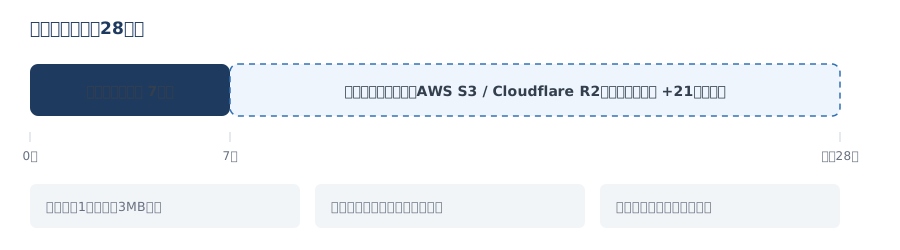
- アカウント登録後、7日間無料で試用できます。
- 試用期間中に自分のストレージ(AWS S3 / Cloudflare R2)を接続すると、21日間延長され、最大28日間になります。
- 試用期間中は1ファイル3MBまでに制限されます(ファイル数・受信者数の上限は有料プランと同じです)。
- 試用期間中はクレジットカードの登録は不要で、自動で課金されることはありません。
- 残り日数と状態は「設定 > サブスクリプション」で確認できます。
試用期間が終了すると、有料プランに登録するまで新しい転送などの一部機能が停止します。過去のログの閲覧は契約状態にかかわらず行えます。
2保存先プランを選ぶ
「ストレージプランを選択」画面で、どちらのストレージを使うかを選びます。
| プラン(税別) | 月額 | 向いているケース |
|---|---|---|
| 自分のストレージを使う(AWS S3 / Cloudflare R2) | 980円 | すでに AWS や Cloudflare のアカウントがあり、バケットやデータの管理を自分で行いたい場合。接続すると試用期間が21日延長されます。 |
| DioTrans R2 を使う | 1,980円 | ストレージを用意するのが難しい、設定や管理を任せたい場合。追加の設定は不要です。 |
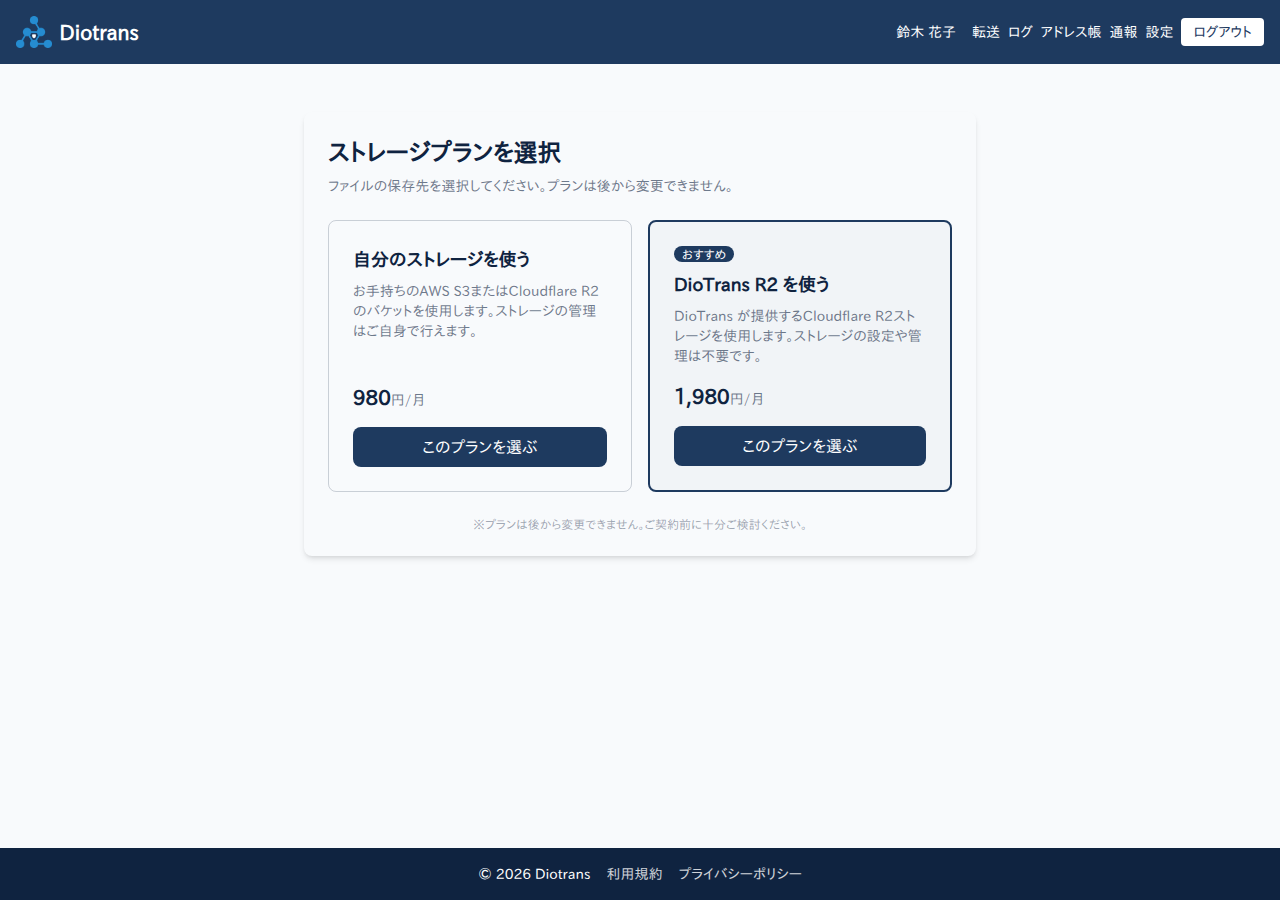
保存先プランは契約後に変更できないため、契約前に十分検討してください。データの保存先や管理方法が変わります。
3自分のストレージを設定する
「自分のストレージを使う」を選んだ場合は、次の順で AWS S3 または Cloudflare R2 を接続します(設定は組織の管理者が行います)。
バケットを用意する
AWS S3 または Cloudflare R2 で、ファイル保存用のバケットを作成します。既存のバケットを使うこともできます。
バケットの CORS を設定する
ブラウザからストレージへ直接アップロード・ダウンロードするため、CORS の設定が必要です。設定画面の「バケットのCORS設定が必要です」に S3 / R2 それぞれの設定例があります(クリックで表示)。設定がない場合、転送はブラウザにブロックされます。
アクセスキーを発行する
AWS S3 では IAM のアクセスキー、Cloudflare R2 では API トークンを発行します。必要な権限は
PutObject/GetObject/DeleteObject、および接続テスト用にListBucket(prefix:diotrans/)です。設定画面で接続情報を入力する
管理者メニューの「設定 > ストレージ」で、プロバイダー(AWS S3 / Cloudflare R2)、アクセスキー、シークレットアクセスキー、バケット名、リージョンを入力します。CloudFront ドメインは任意です。
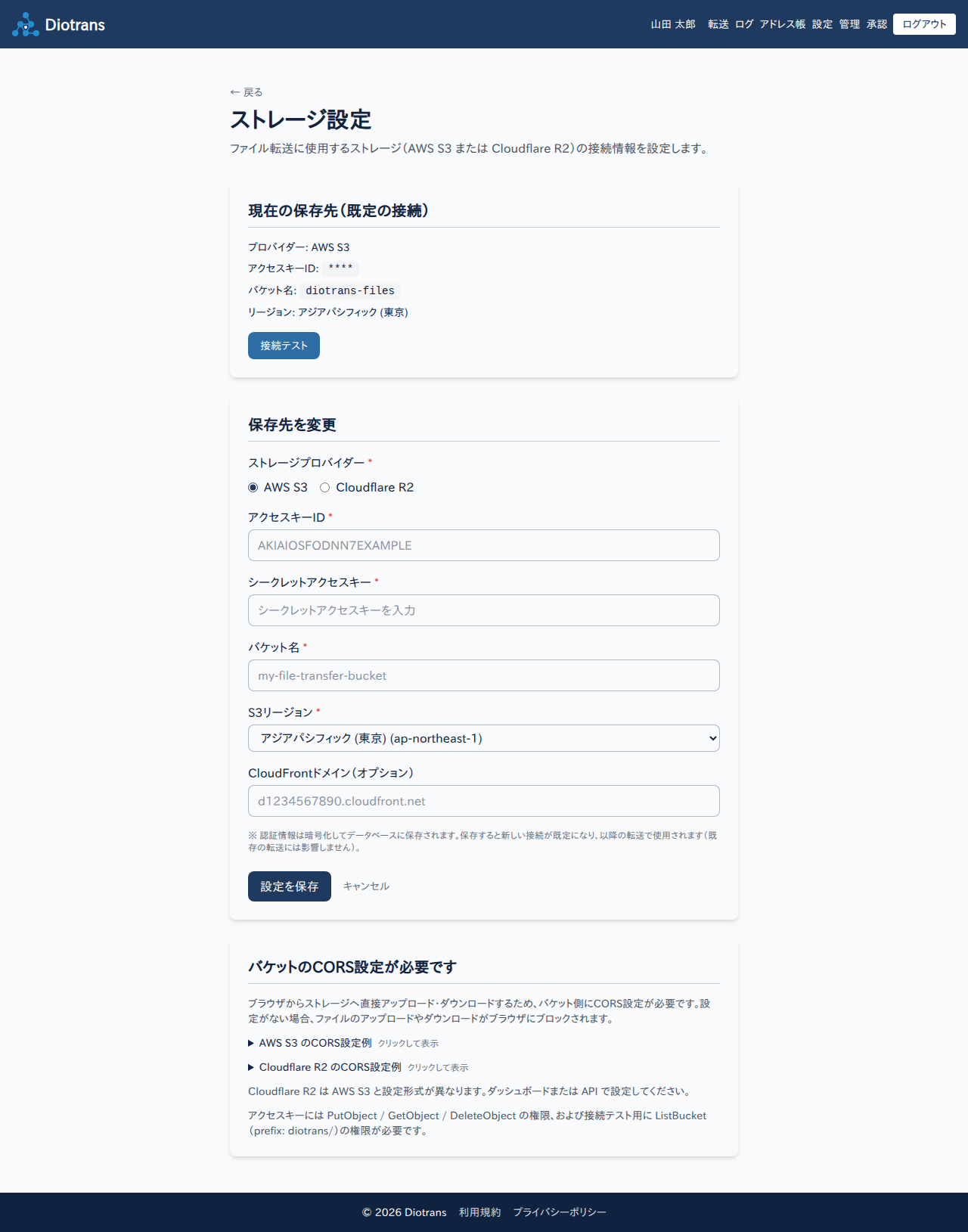
ストレージ設定(管理者のみ)。入力後は必ず「接続テスト」を行ってください。 接続テストを行って保存する
接続テストに成功したら「設定を保存」を選びます。保存すると新しい接続が既定になり、以降の転送で使われます。認証情報は暗号化してデータベースに保存されます。
保存先を変更しても、変更前に作成した転送は作成時の接続を参照し続けます。受け取りや期限切れの削除に影響はありません。
4DioTrans R2 を使う場合
「DioTrans R2 を使う」を選んだ場合、ストレージの準備や設定は不要です。管理画面の「設定 > ストレージ」に「システム提供の Cloudflare R2 を利用中」と表示されます。使用量は管理者向けの管理ダッシュボードで確認できます。
5有料プランへの切り替え
試用期間の終了後も使い続ける場合は、有料プランに登録します。登録手順、請求、解約の条件は料金プランと支払いで説明しています。