
設定とプロフィール
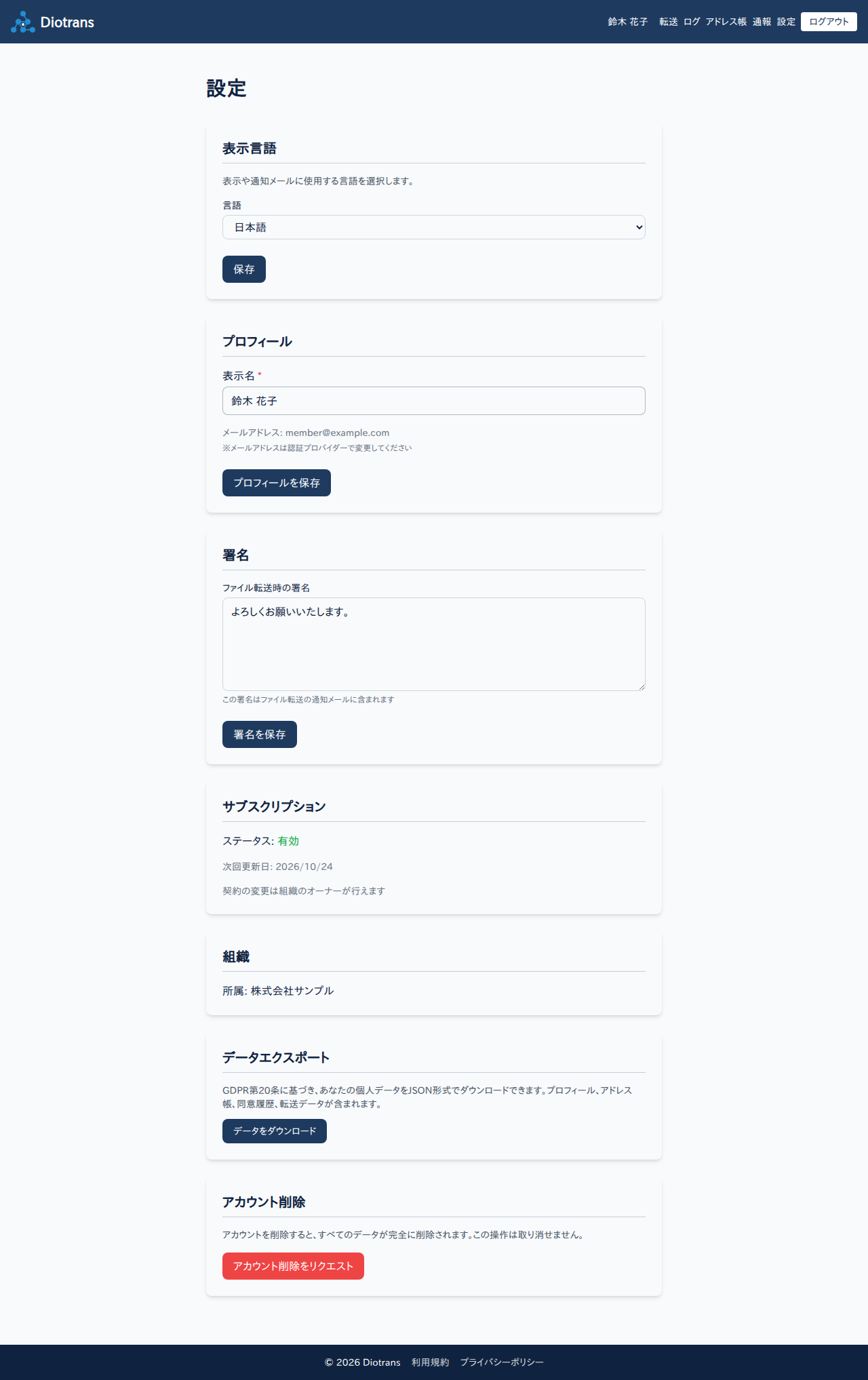
表示言語、プロフィール、署名、サブスクリプション、データのエクスポート、アカウント削除など、自分のアカウントに関する設定をまとめています。
1表示言語
画面と通知メールに使用する言語を選択します。保存すると、以降の表示に反映されます。
2プロフィール
表示名を変更できます。表示名は画面やメールに表示されます。メールアドレスはこの画面では変更できません(後述の「メールアドレスの変更」を参照)。
3署名
ファイル転送の通知メールに含まれる署名を登録します。組織のメンバーごとに設定できます。
4サブスクリプション
契約の状態(有効など)と次回更新日を確認できます。「支払い情報を管理」から Stripe の顧客ポータルを開き、支払い方法の変更や解約を行います。契約の変更は組織のオーナーが行います。詳しくは料金プランと支払いを参照してください。
5組織
所属している組織を確認できます。組織名・組織スラッグ・タイムゾーン・承認の要否などは、管理者が組織・ストレージ設定から変更します。
6メールアドレスの変更
セキュリティのため、メールアドレスは自分では変更できません。組織の管理者がユーザー管理の編集画面から申請し、現在のアドレスの本人が承認すると確定します。
管理者が新しいアドレスを入力して申請する
管理者が「ユーザー管理 > 編集 > メールアドレス変更」で新しいメールアドレスを入力し、「変更を申請」を選びます。
現在のアドレスで承認する
現在のメールアドレス宛に承認メールが届きます。メール内のリンクから「承認する」を選びます。承認しない限り変更は確定しません。
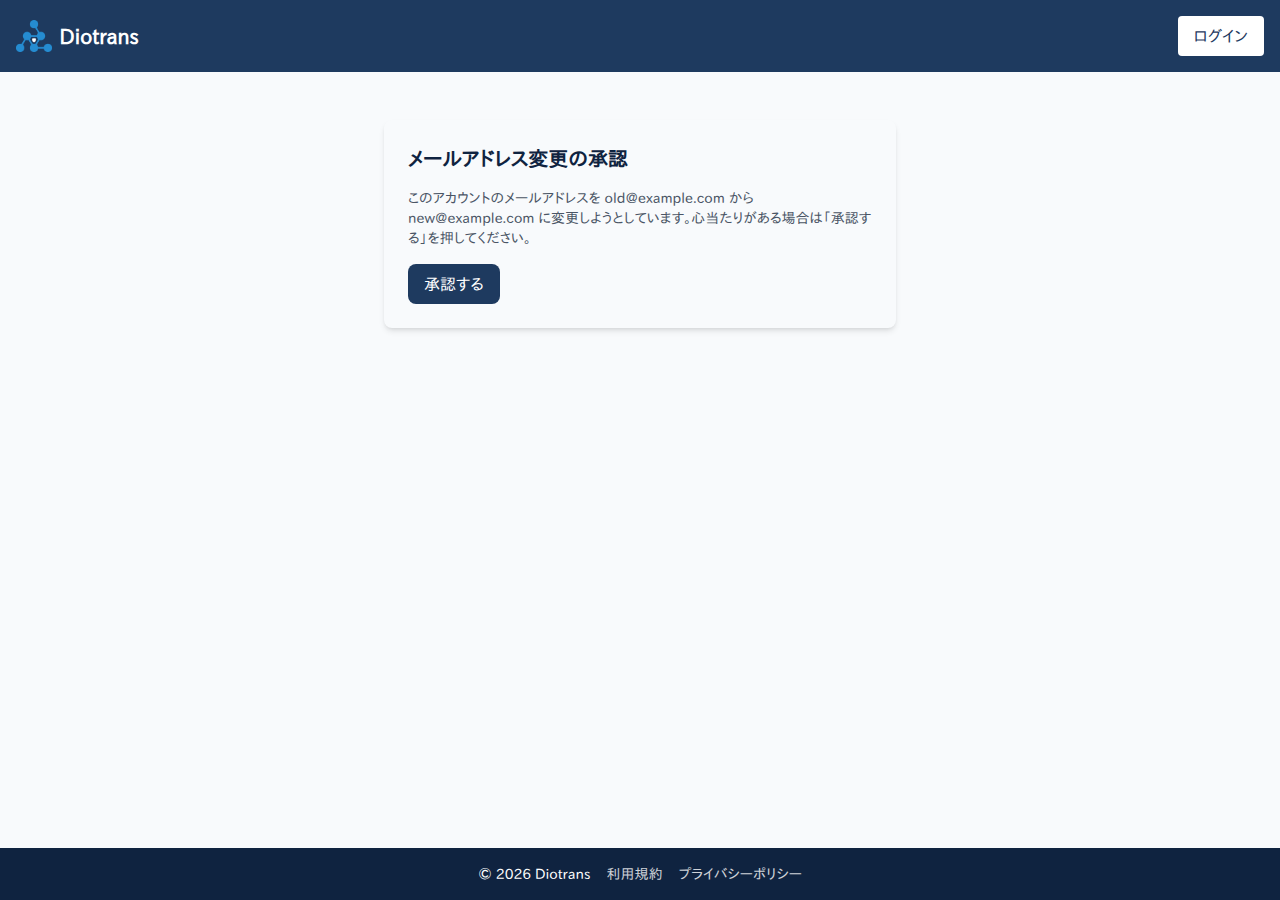
承認画面。心当たりがある場合だけ「承認する」を選びます。 新しいアドレスでログインする
承認後は新しいメールアドレスでログインします。再ログインが必要です。
組織の外部OIDC(Microsoft Entra ID / Google など)でログインしている場合は、IdP 側でメールアドレスを変更してください。次回ログイン時に DioTrans へ反映されます。
7データエクスポート
GDPR 第20条に基づき、自分の個人データを JSON 形式でダウンロードできます。プロフィール、アドレス帳、同意履歴、転送データが含まれます。
8アカウント削除
「アカウント削除をリクエスト」から削除を申請できます。すべてのデータが完全に削除され、この操作は取り消せません。組織のオーナーは削除できません(先にユーザー管理から他の管理者へオーナーを移譲してください)。