
メール・SSO設定
組織独自のメールサーバー(SMTP)と、外部OIDCプロバイダー(SSO)を設定できます。どちらも設定しなくても標準機能を利用できます。
1メール送信設定(SMTP)
ファイル転送の通知やダウンロード認証コードの送信に使う SMTP サーバーを設定します。未設定の場合は、システムのメール送信機能が使われます。
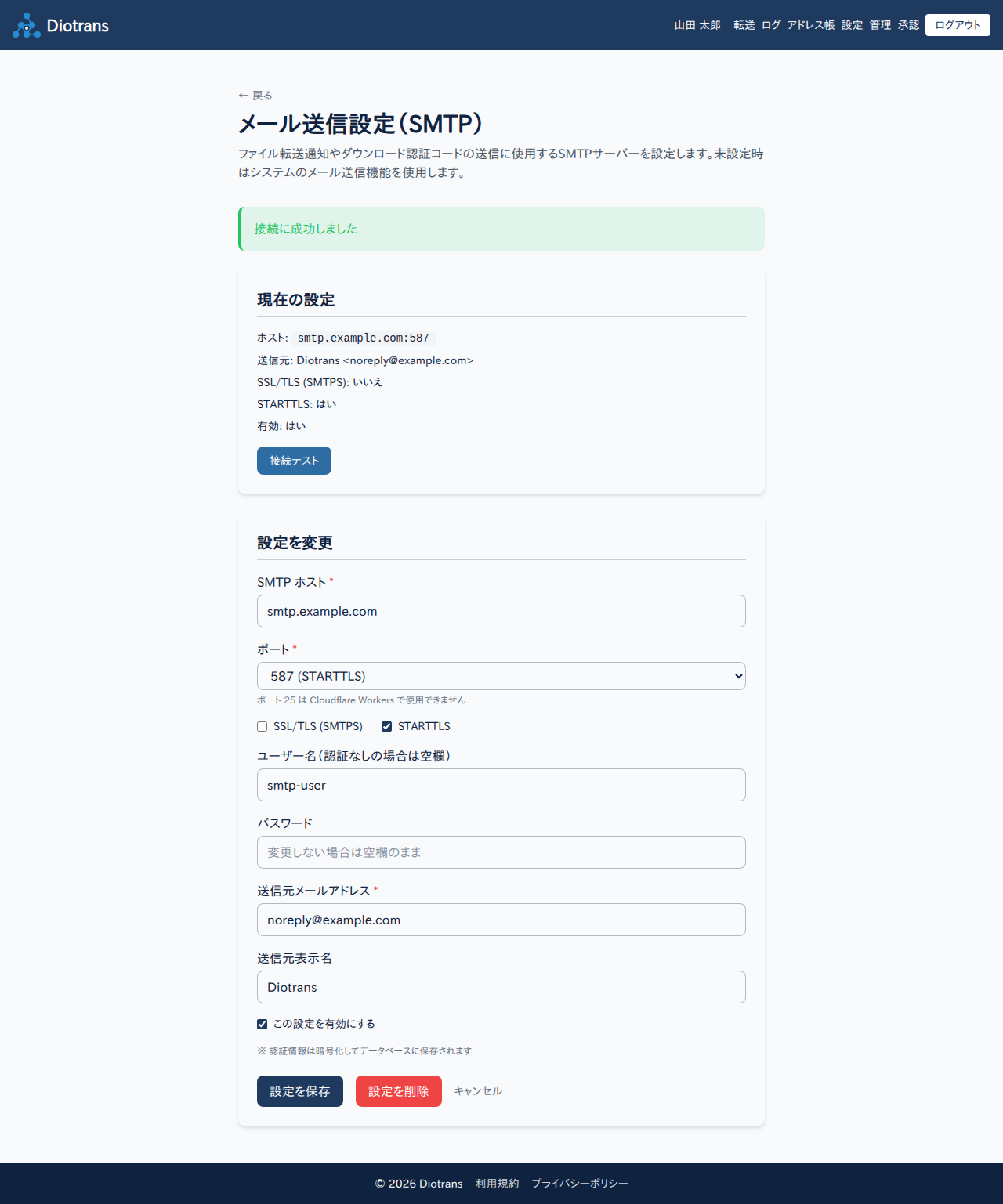
| 項目 | 説明 |
|---|---|
| SMTP ホスト / ポート | メールサーバーのホスト名とポートです。ポート25は Cloudflare Workers からは使用できません。587(STARTTLS)などを使用してください。 |
| SSL/TLS(SMTPS)/ STARTTLS | 接続方式を選びます。ポートに合わせて選択してください。 |
| ユーザー名 / パスワード | 認証なしの場合は空欄にします。認証情報は暗号化して保存されます。 |
| 送信元メールアドレス / 表示名 | 通知メールの差出人です。組織のドメインのアドレスを推奨します。 |
「接続テスト」で実際にテストメールを送信して確認できます。テストに成功したら保存してください。「設定を削除」を選ぶと、システムのメール送信機能に戻ります。
2認証設定(OIDC / SSO)
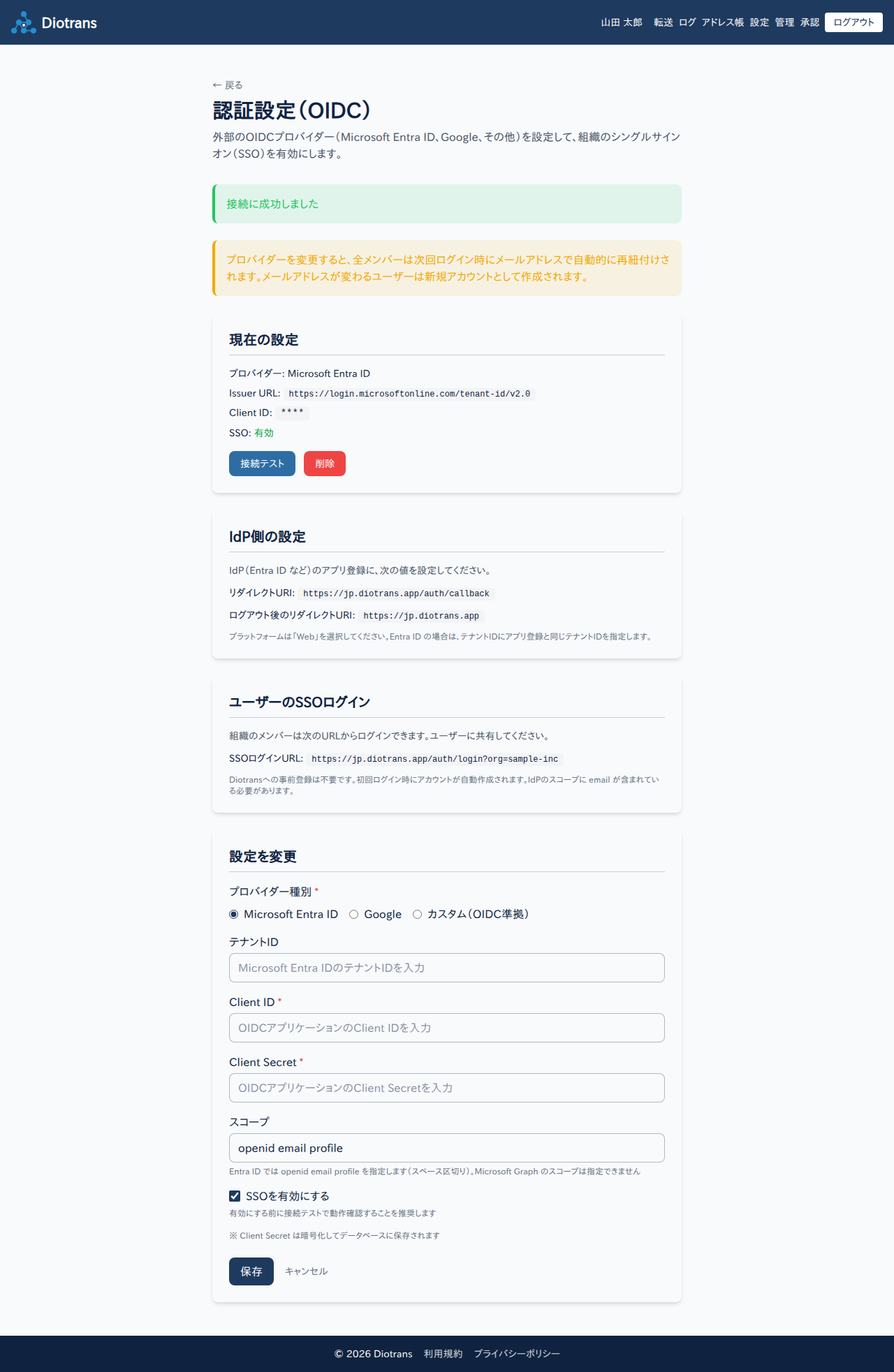
外部の OIDC プロバイダー(Microsoft Entra ID、Google、その他)を設定して、組織のシングルサインオン(SSO)を有効にします。
IdP 側にアプリを登録する
プロバイダー側のアプリ登録に、画面に表示される「リダイレクトURL」と「ログアウト後のリダイレクトURL」を設定します。プラットフォームは「Web」を選択します。
プロバイダー情報を入力する
プロバイダー種別(Microsoft Entra ID / Google / カスタム)、テナントID・Issuer URL、Client ID、Client Secret、スコープ(例:
openid email profile)を入力します。接続テストを行う
「接続テスト」で確認します。有効にする前に接続テストを実施してください。Client Secret は暗号化して保存されます。
SSOを有効にしてURLを共有する
「SSOを有効にする」を選んで保存します。メンバーには「SSOログインURL」(
/auth/login?org=組織スラッグ)を共有します。
プロバイダーを変更すると、全メンバーは次回ログイン時にメールアドレスで自動的に再紐付けされます。メールアドレスが変わるユーザーは新規アカウントとして作成されます。変更は利用者へ事前に周知してください。
SSO のログイン方法はアカウント登録とログインを参照してください。