
ファイルを送信する
転送の作成から、承認制の組織での承認、送信後の管理までの流れを説明します。ファイルはブラウザ上で暗号化されてから保存先へ送られます。
1送信前の確認
- 試用期間中の場合は、1ファイル3MBまでの制限があります。
- 承認制の組織では、送信しただけでは受信者へ通知されません。管理者の承認後に通知されます。
- パスフレーズ保護を使う場合は、パスフレーズを電話・対面など別の経路で受信者へ伝えられるか確認します。
2転送を作成する
転送一覧から「+ 新規転送」を選ぶ
ヘッダーの「転送」または転送一覧の「+ 新規転送」から作成画面を開きます。
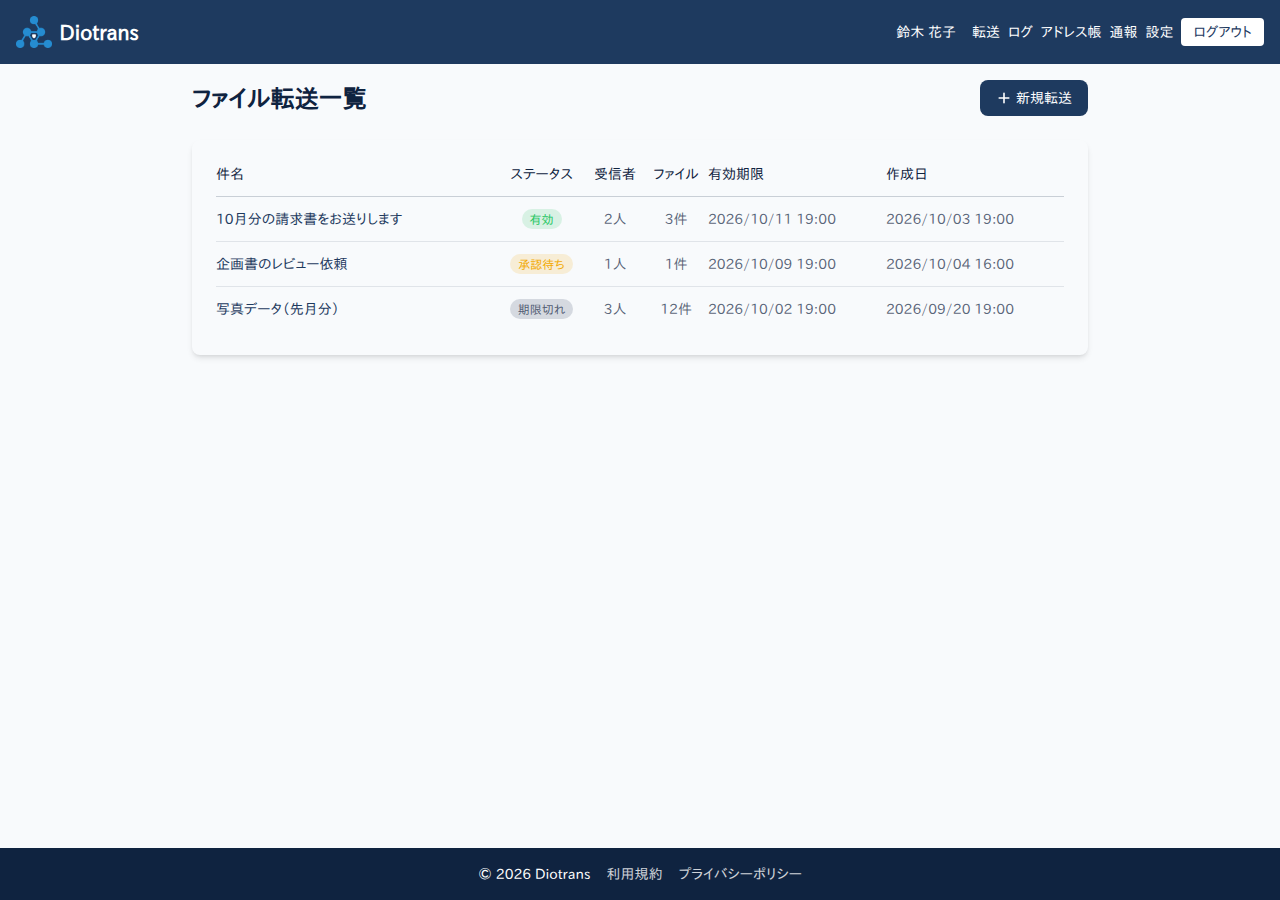
転送一覧。ステータスで送信前・有効・期限切れを確認できます。 受信者を入力する
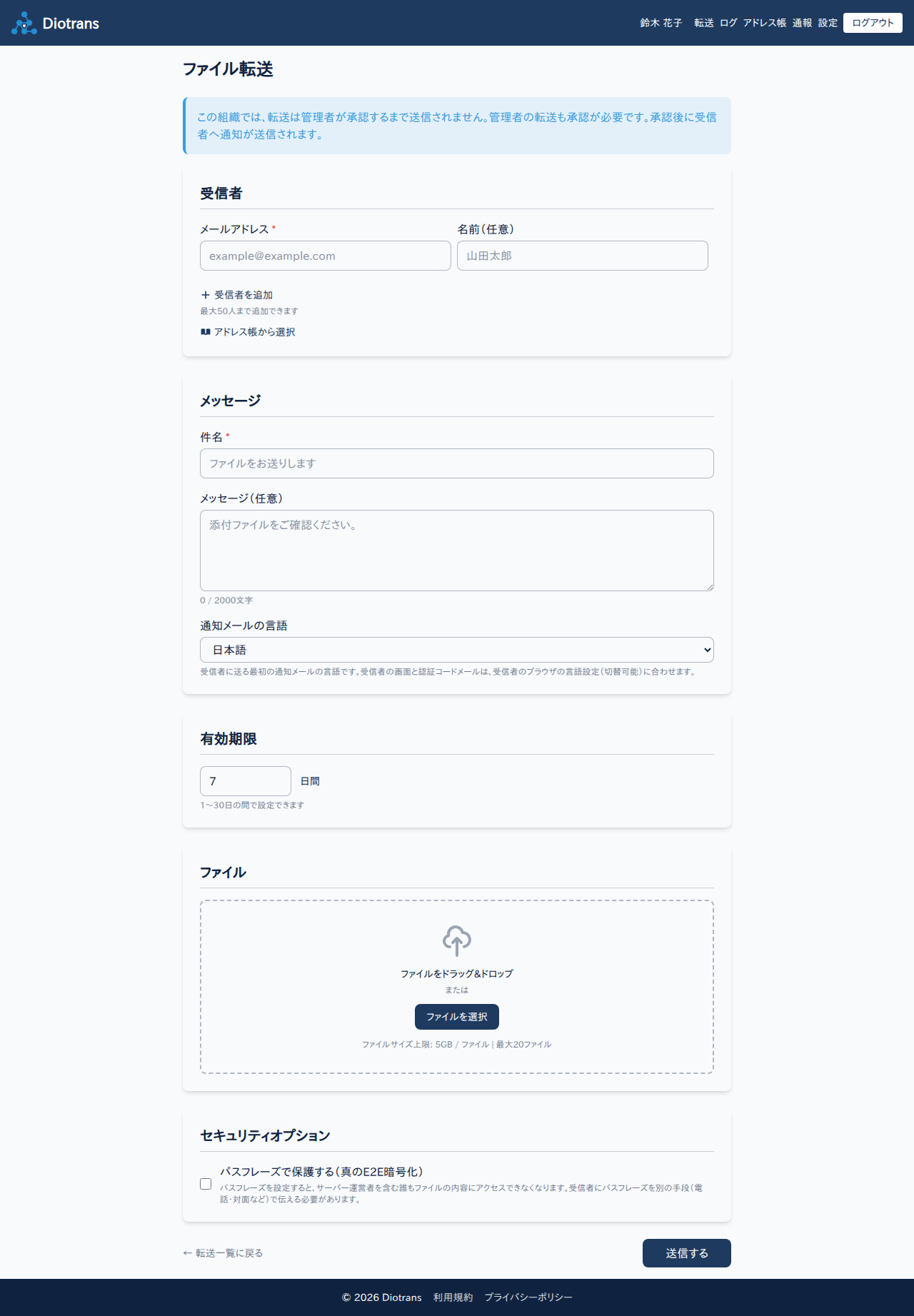
受信者のメールアドレスを入力します(1回に最大50人まで)。名前は任意です。「+ 受信者を追加」で行を増やし、「アドレス帳から選択」で登録済みの宛先を選ぶこともできます。
件名とメッセージを入力する
件名は必須です。メッセージは任意で、2000文字まで入力できます。通知メールの言語もここで選びます。
有効期限を決める
ダウンロードできる期間を1〜30日で指定します。省略した場合は7日です。期限を過ぎたファイルは保存先から自動的に削除されます。
ファイルを追加する
ファイルをドラッグ&ドロップするか、「ファイルを選択」で追加します。1回の転送で最大20ファイル、1ファイルあたり有料プランで5GBまで(試用期間中は3MBまで)です。
パスフレーズ保護を設定する(任意)
より強固な暗号化にしたい場合は「パスフレーズで保護する」にチェックを入れます。受信者はパスフレーズの入力が必須になり、別の手段で受け取る必要があります。パスフレーズを忘れた場合は誰も復元できません。
「送信する」を選ぶ
ファイルはブラウザ上で暗号化され、保存先へ直接アップロードされます。進捗表示が完了するまで画面を閉じないでください。
3承認制の組織での承認
組織の設定で「送信前に管理者の承認を必要とする」が有効な場合、送信した転送はステータスが「承認待ち」になり、まだ受信者へ通知されません。管理者の転送も承認が必要です。
管理者が承認待ちの転送を確認する
管理者は「承認」メニューで承認待ちの一覧を開きます。件名、送信者、ファイル、受信者、作成日を確認できます。
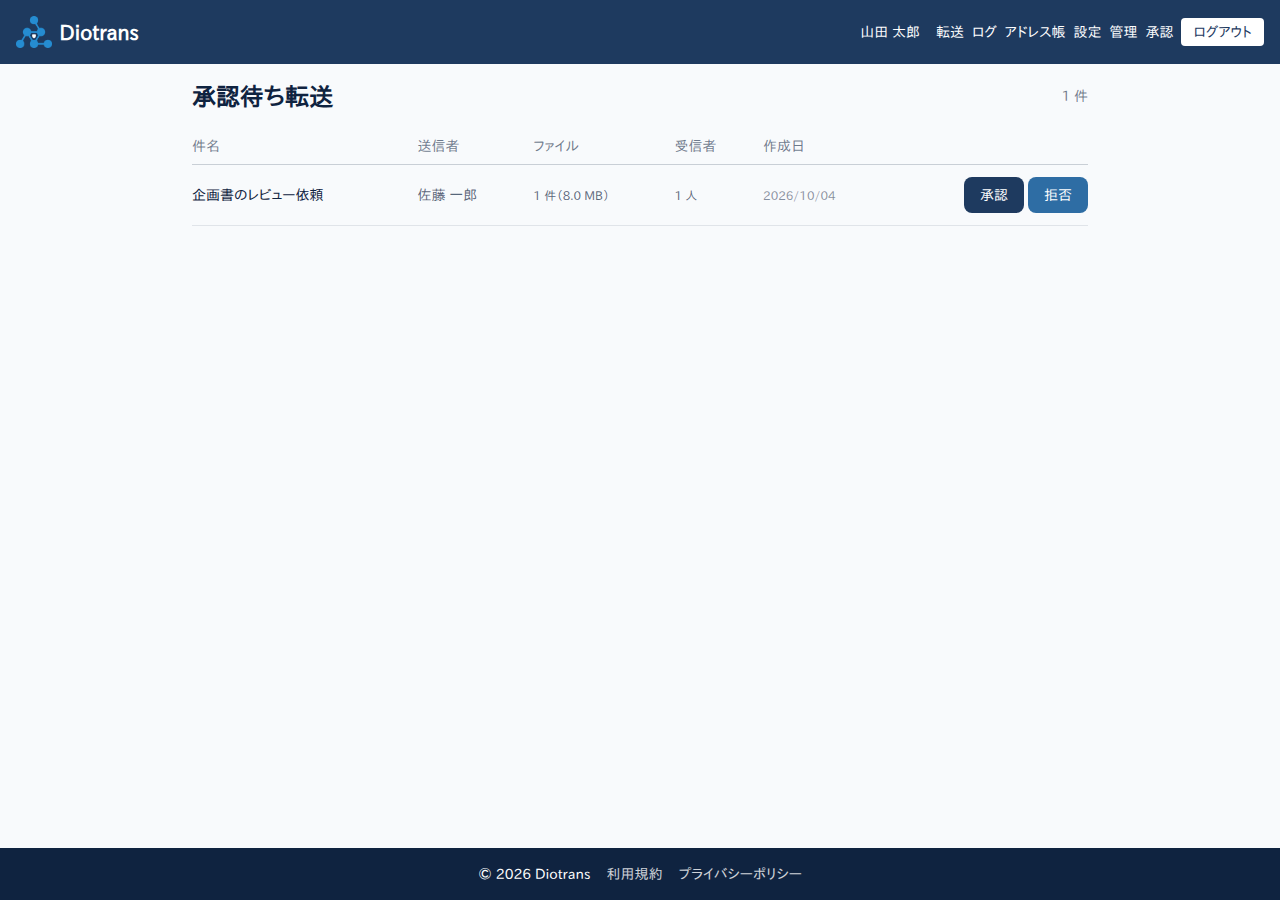
承認待ち転送の一覧(管理者)。 「承認」または「拒否」を選ぶ
承認すると受信者へ通知メールが送信されます。拒否した場合、その転送は送信されません。詳しくは承認待ち転送を参照してください。
4送信後の管理
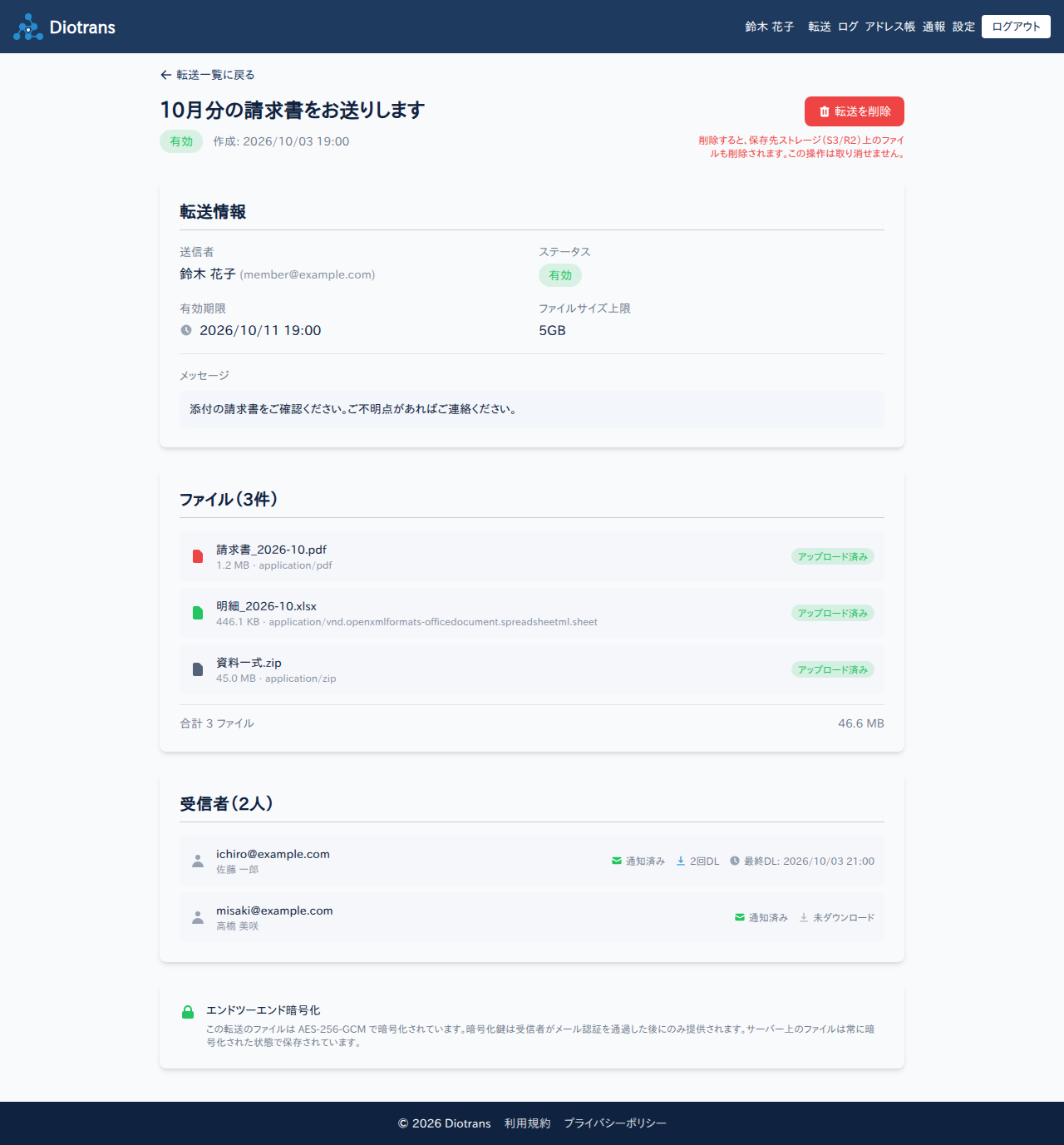
送信した転送は一覧の件名から詳細を開けます。ステータスは「有効」「承認待ち」「期限切れ」などで表示されます。
| 操作 | 内容 |
|---|---|
| ダウンロード状況の確認 | 受信者ごとに、通知済みかどうか、ダウンロード回数、最終ダウンロード日時を確認できます。 |
| 転送の削除 | 「転送を削除」で転送を削除します。保存先(S3 / R2)上のファイルも削除され、この操作は取り消せません。 |
| 期限切れ | 有効期限を過ぎた転送は自動的に整理され、ファイルも保存先から削除されます。ログには履歴が残ります。 |
5通知メールの仕組み
- 通知メールには直接のダウンロードURLは含まれません。受信者はメール認証を行って初めてファイルを取得できます。
- 通知メールの言語は送信時に選んだ言語、受信者側の画面と認証コードメールは受信者のブラウザの言語設定に合わせて表示されます。