
ユーザー管理
組織のメンバーを追加し、権限を管理します。ユーザー管理と組織の設定にアクセスできるのは管理者とオーナーだけです。
1ユーザーの一覧
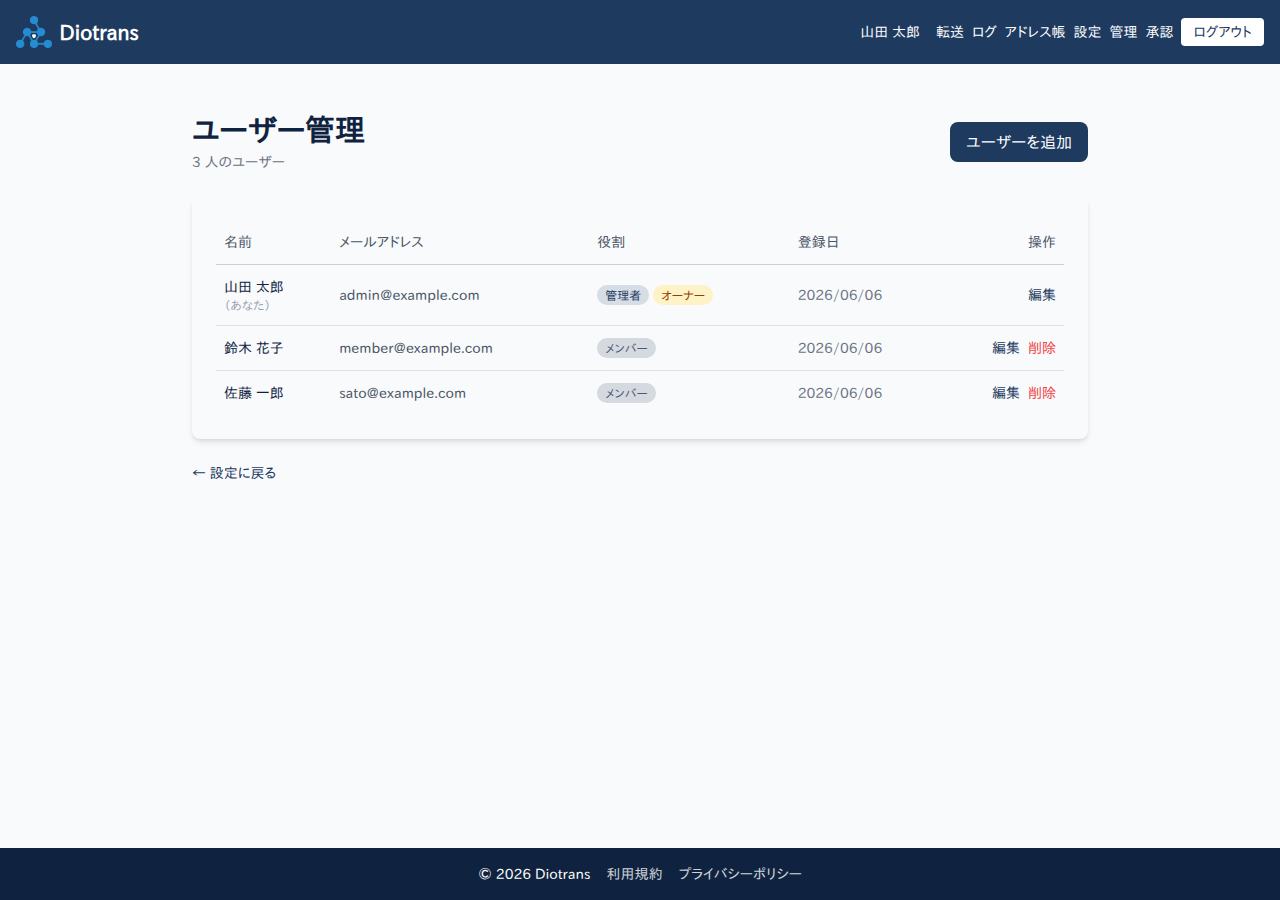
「管理 > ユーザー管理」で、組織のメンバーを一覧できます。名前、メールアドレス、役割、登録日、操作(編集・削除)が表示されます。
2ユーザーを追加する
「ユーザーを追加」を選ぶ
一覧の右上から追加フォームを開きます。
メールアドレス・名前・役割を入力する
追加するユーザーの情報を入力します。役割は「メンバー」または「管理者」を選びます。
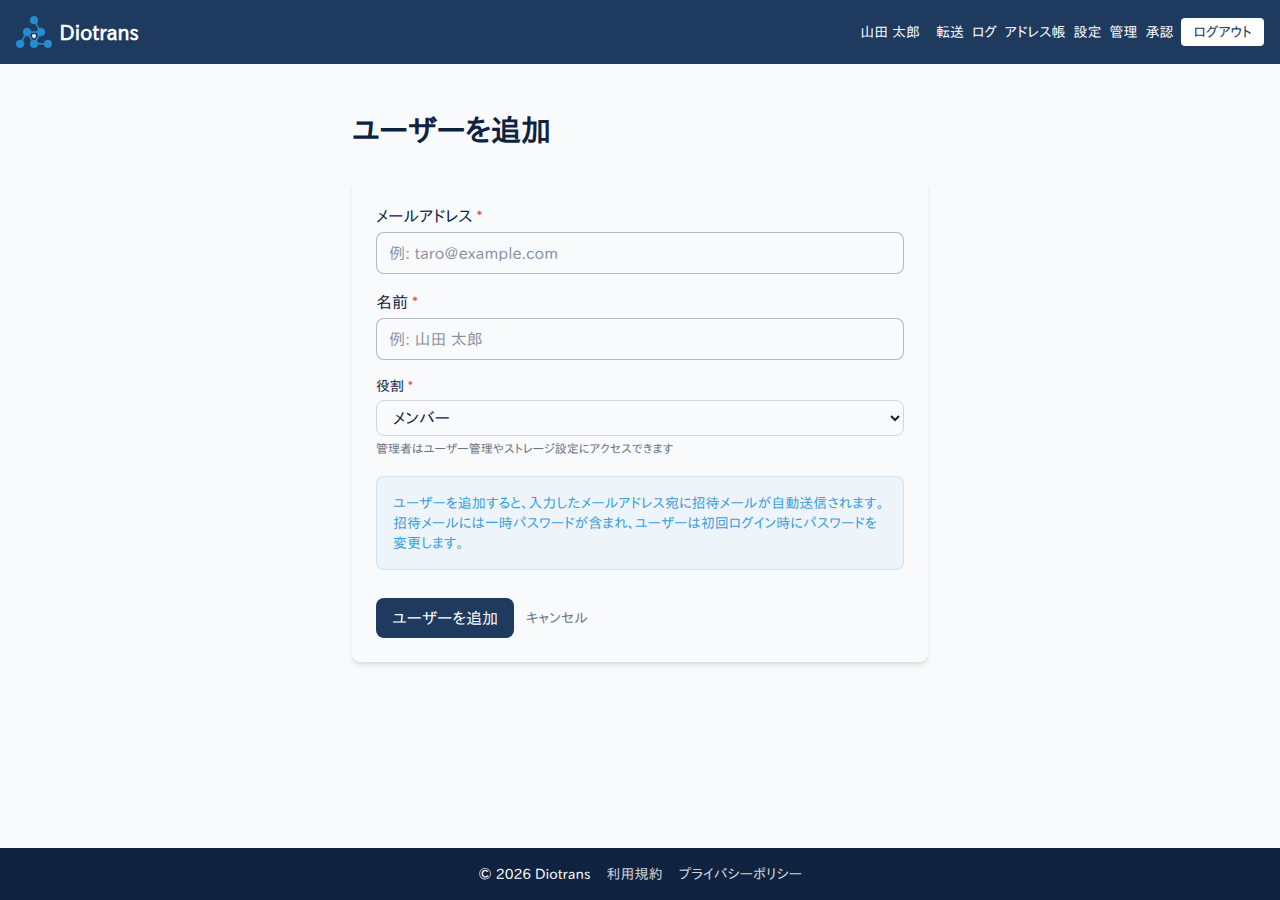
ユーザーの追加。 招待を送る
保存すると招待メールが送信されます。ユーザーはメールの案内に従って初回ログインします。
3編集と権限の変更
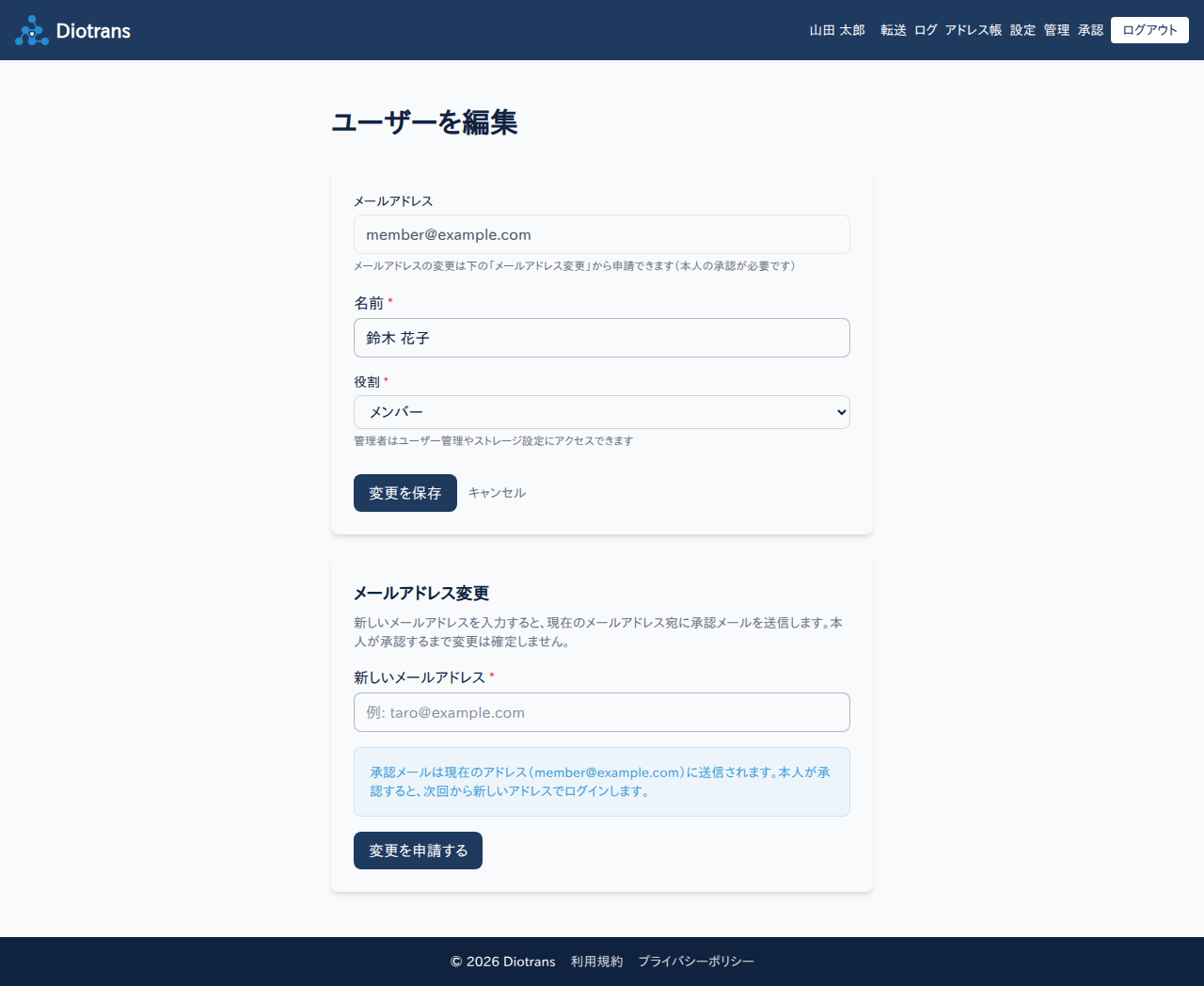
一覧の「編集」から、名前と役割を変更できます。管理者にすると、そのユーザーはユーザー管理やストレージ設定にアクセスできるようになります。
| 制限 | 内容 |
|---|---|
| 自分自身の削除 | 自分自身は削除できません。 |
| 最後の管理者 | 組織に管理者が1人しかいない場合、その管理者は削除できません。先に別のユーザーを管理者にしてください。 |
| 転送データのあるユーザー | 転送データが残っているユーザーは削除できません。 |
| オーナー | オーナーは削除できません。先に他の管理者へオーナーを移譲してください。 |
4メールアドレスの変更
メールアドレスは管理者が申請し、本人が承認して確定します。
新しいアドレスを入力して申請する
ユーザー編集画面の「メールアドレス変更」に新しいメールアドレスを入力し、「変更を申請」を選びます。承認メールは現在のアドレス宛に送信されます。
本人が承認する
現在のメールアドレス宛の承認メールから「承認する」を選ぶと変更が確定します。承認するまでは変更されません。
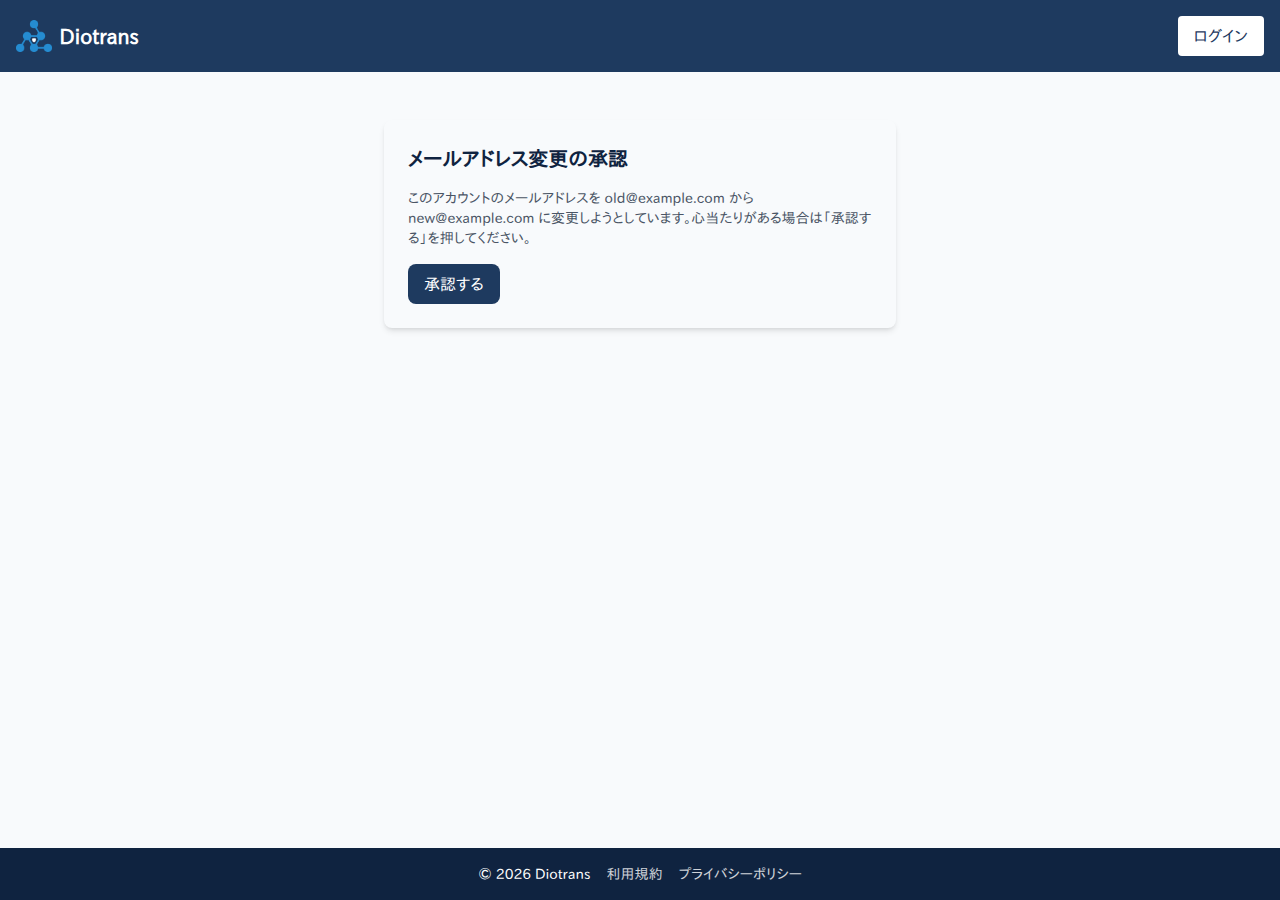
承認画面。本人が承認して初めて変更が確定します。
外部OIDCの場合
外部OIDCでログインしているユーザーのメールアドレスは、IdP 側で変更します。
5オーナーを移譲する
オーナーは契約と支払いを管理します。移譲するユーザーの編集画面からオーナー権限を移すと、以降は自分が支払いを管理できなくなります。オーナー自身は削除できないため、組織を整理するときは事前に移譲してください。