
ファイルを受け取る
通知メールを受け取ったあと、ファイルをダウンロードするまでの手順です。ファイルを受け取るだけなら、アカウントの登録は必要ありません。
1ダウンロードの流れ
通知メールを開く
転送が届くと、DioTrans から通知メールが届きます。件名と送信者名を確認し、本文の認証用リンクを開きます。通知メールに直接のダウンロードURLは記載されていません。
メールアドレスを入力する
ダウンロードにはメールアドレスの確認が必要です。通知を受け取ったメールアドレスを入力し、「認証コードを送信」を選びます。
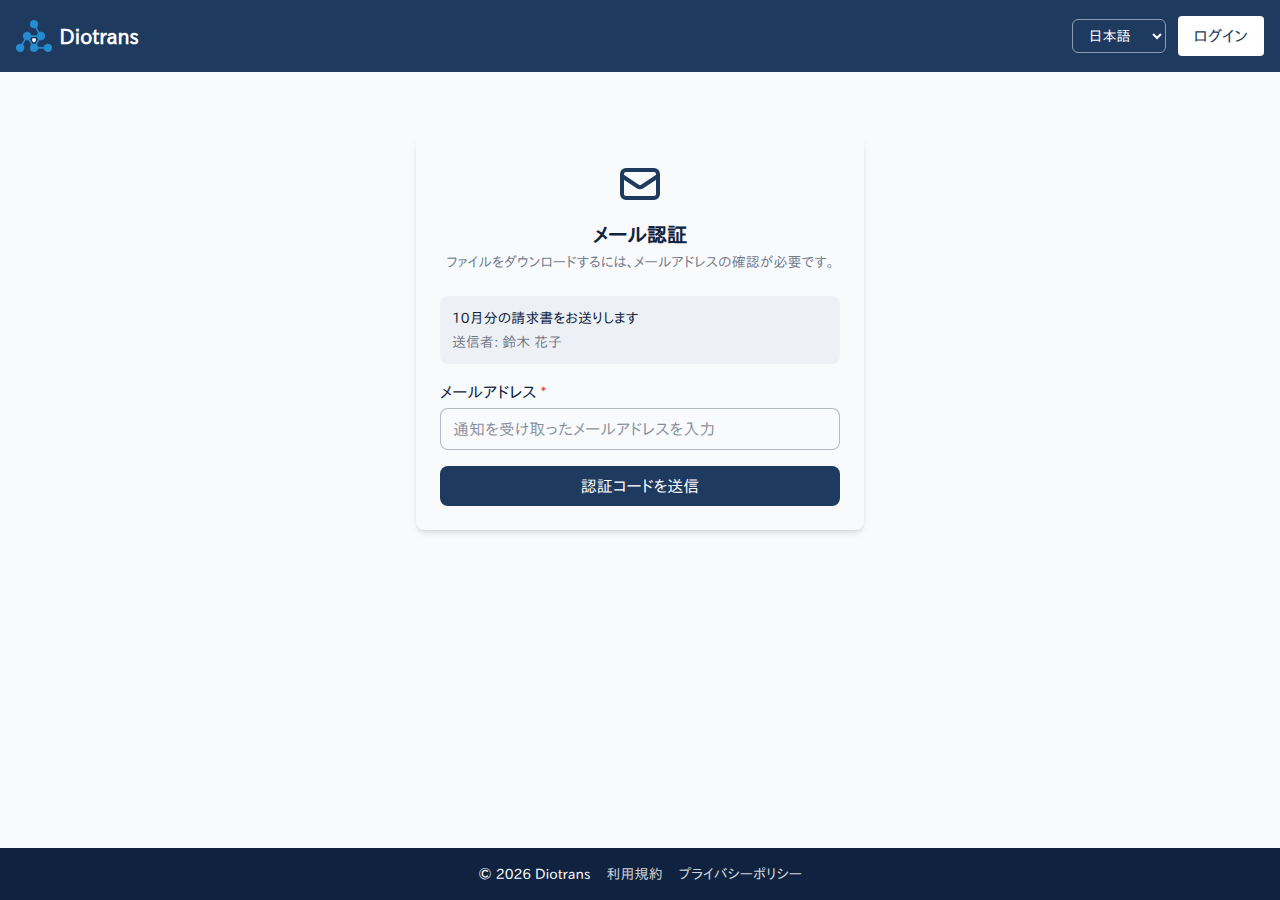
メール認証(1つ目)。通知メールを受け取ったアドレスを入力します。 認証コードを入力する
入力したアドレス宛に6桁の認証コードが届きます。画面に入力して「認証する」を選びます。コードの有効期限は短いため、届いたらすぐに入力してください。入力できない場合は「コードを再送」を選びます。
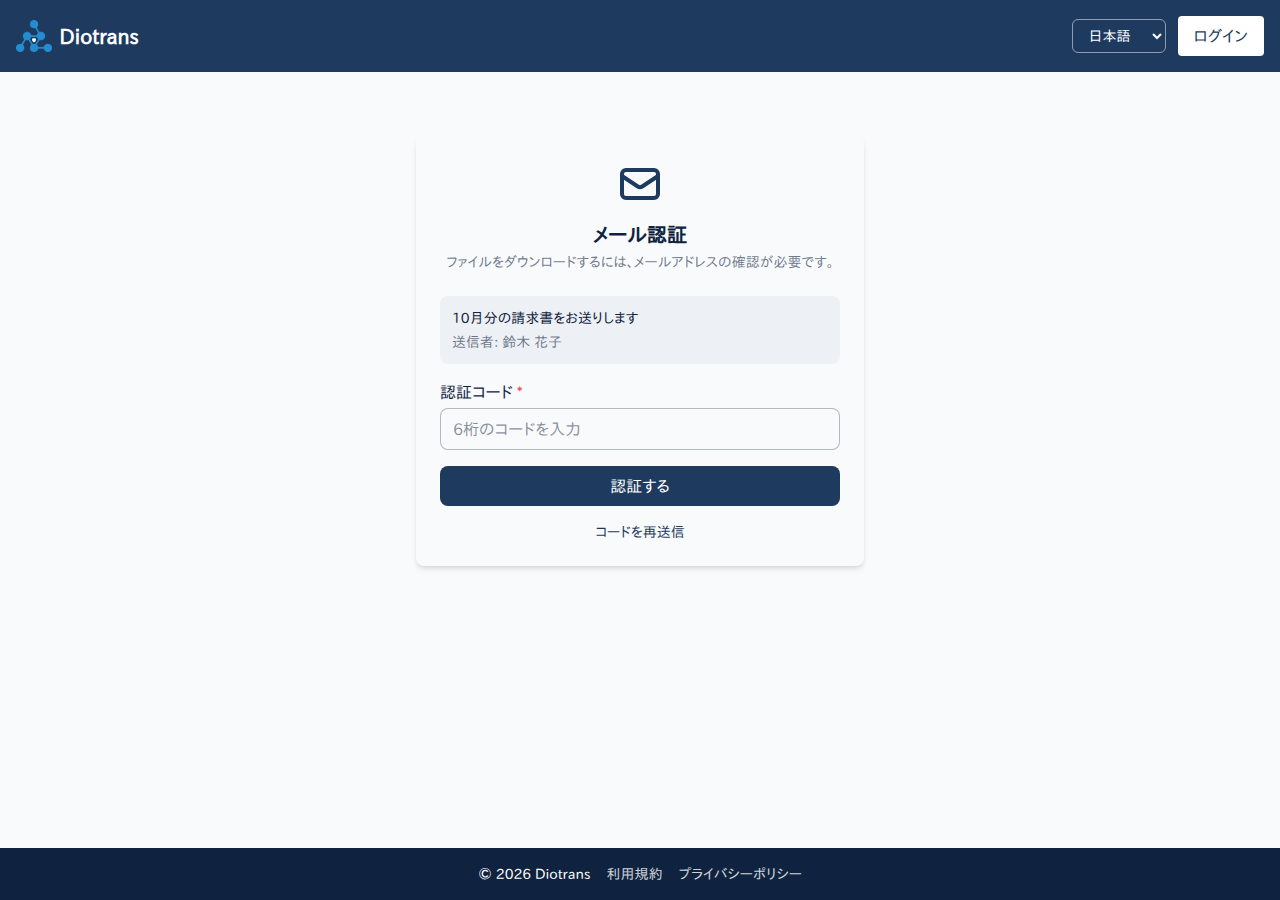
メール認証(2つ目)。6桁のコードを入力します。 ファイルをダウンロードする
認証に成功するとダウンロード画面が表示されます。ファイルごとに「ダウンロード」を選びます。データはブラウザが取得し、その場で復号して保存されます。
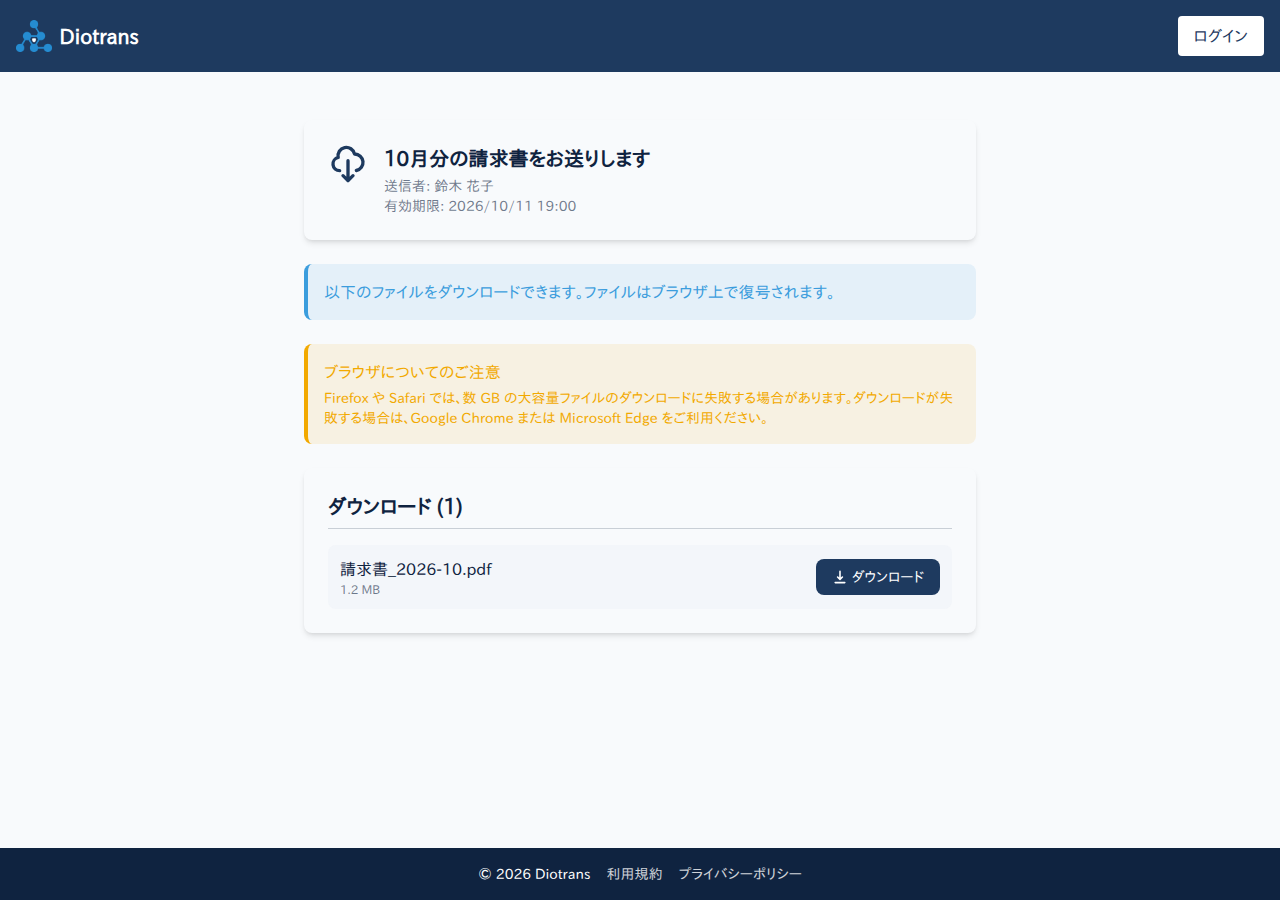
ダウンロード画面。大きいファイルは Google Chrome または Microsoft Edge を推奨します。 パスフレーズで保護されている場合送信者がパスフレーズを設定している転送では、ダウンロード時に入力が求められます。送信者から電話・対面など別の経路で受け取ったパスフレーズを入力してください。
2うまくいかないとき
| 症状 | 確認すること |
|---|---|
| 認証コードが届かない | 入力したメールアドレスが正しいか、迷惑メールフォルダを確認します。数分待ってから「コードを再送」を選んでください。 |
| 「有効期限が切れています」と表示される | 転送の有効期限が過ぎています。ファイルは自動で削除されるため、送信者に再度送ってもらってください。 |
| ダウンロードが途中で失敗する | 大きいファイルは Google Chrome または Microsoft Edge でお試しください。Firefox や Safari では失敗する場合があります。端末の空き容量と通信状況も確認してください。 |
| パスフレーズが分からない | 送信者に確認してください。パスフレーズを忘れた場合、送信者・DioTrans のどちらも復号できません。 |
3安全に受け取るために
- 認証リンクを第三者へ転送しないでください。メール認証はリンクの拡散を防ぐための仕組みです。
- 心当たりのない転送の通知が届いた場合は、リンクを開かずに破棄し、必要に応じて通報してください。
- 不審な転送や公開リンクの拡散に気づいた場合は、アプリの「通報」から報告できます(組織に所属している場合)。